
 Les codes-barres imprimés ne sont pas reconnus

-
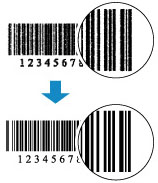
Contrôle 1 Imprimez dans le mode d'impression de code-barres dédié.
L'impression dans le mode d'impression de codes-barres dédié facilite la lecture des codes-barres avec les lecteurs de codes-barres.
Dans la boîte de dialogue Options d'impression du pilote d'imprimante, vérifiez Imprimer clairement les codes-barres et les codes-barres en 2D.
Pour plus d'informations, reportez-vous à la section Imprimer clairement les codes-barres et les codes-barres en 2D dans la boîte de dialogue Options d'impression ci-dessous.
 Important
- Si vous sélectionnez Imprimer clairement les codes-barres et les codes-barres en 2D, la vitesse d'impression peut être réduite.
- Lorsque l'impression est terminée, retirez la coche de Imprimer clairement les codes-barres et les codes-barres en 2D. Sinon, le texte risque d'être imprimé fin.
- Supports pris en charge : Papier ordinaire, Hagaki, Enveloppe, Étiquette, Papier Photo Mat, Papier haute résolution
-
Contrôle 2 Utilisez-vous du papier ou un support sur lequel l'encre bave facilement ?
Les codes-barres ne peuvent pas être imprimés clairement sur du papier ou des supports sur lesquels l'encre bave facilement. Utilisez le papier et le support appropriés.
-
Contrôle 3 Effectuez un alignement de la tête d'impression.
Si des lignes imprimées sont mal alignées/déformées ou si les résultats de l'impression ne vous donnent pas satisfaction, vous devez régler la position de la tête d'impression.
 Remarque
-
Si le problème persiste après l'alignement de la tête d'impression, alignez la tête d'impression manuellement à partir de votre ordinateur.
-
Pour Windows :
-
-
