
Збереження зісканованих даних на USB-пристрій
Відскановані дані можна зберігати безпосередньо на USB-пристрої.
 Важливо
-
Не виймайте USB-пристрій із принтера за вказаних нижче умов.
-
Під час сканування
- Перед збереженням відсканованих даних
-
-
З міркувань безпеки рекомендується періодично створювати на іншому носії резервну копію зісканованих даних, які вже збережені на флеш-пам’яті USB: це допоможе уникнути непередбачених проблем із даними.
-
Компанія не несе відповідальність за пошкодження або втрату даних, спричинені будь-якими факторами, навіть упродовж гарантійного періоду.
-
Виберіть пункт
 Сканування (Scan) на екрані «ПОЧАТОК».
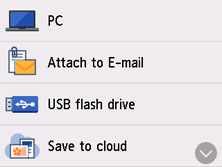
З'явиться екран вибору місця збереження або пересилання даних.
-
Виберіть пункт
 USB-пристрій (USB flash drive).
 Примітка
-
Якщо з’явиться повідомлення про обмеження використання, зверніться до адміністратора свого принтера.
-
-
Виберіть пункт
Збер. на USB-пристрої (Save to USB flash drive).Відобразиться екран режиму очікування сканування.
-
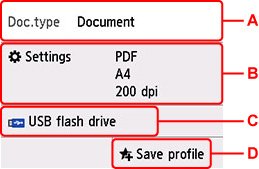
За потреби вкажіть параметри.
-
A: Виберіть тип документа.
- Документ (Document)
- Виберіть для сканування документа.
- Фотографія (Photo)
- Виберіть для сканування фотографії.
-
B: Відображає екран Парам. скан. (Scan settings).
Докладніше про елементи настроювання див. у розділі
-
C: Відображається екран вибору місця збереження або пересилання.
-
D: Виберіть, щоб зареєструвати наявні параметри сканування як настроювані параметри.
-
-
Натисніть кнопку Чорний (Black) або Колір (Color).
Примітка-
Якщо оригінал не завантажено належним чином, на сенсорному екрані відобразиться повідомлення. Розмістіть оригінал на склі експонування або в ПАПД відповідно до параметрів сканування.
-
Якщо для параметра Попер. перегляд (Preview) на екрані параметрів сканування вибрати значення УВІМК. (ON):
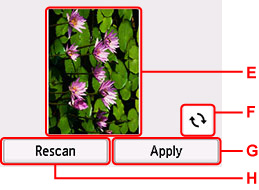
Перед збереженням зісканованого оригіналу на USB-пристрої відображається екран попереднього перегляду.
-
E: Відображається екран попереднього перегляду зісканованих даних.
-
F: Торкніться, щоб повернути екран попереднього перегляду.
Відображається, якщо для параметра Формат (Format) на екрані параметрів сканування вибрати значення PDF або Компактний PDF (Compact PDF).
-
G: Виберіть, щоб зберегти відсканований оригінал на USB-пристрої.
-
H: Натисніть, щоб зісканувати оригінал повторно.
-
-
Якщо оригінал завантажено в ПАПД
Принтер запускає сканування, а зіскановані дані зберігаються на USB-пристрої.
-
Якщо оригінал розташовано на склі експонування:
-
Якщо для параметра Формат (Format) на екрані параметрів сканування вказано значення JPEG, принтер розпочинає сканування, а зіскановані дані зберігаються на USB-пристрої.
-
Якщо для параметра Формат (Format) на екрані параметрів сканування встановити значення PDF або Компактний PDF (Compact PDF), після завершення сканування відображається екран підтвердження із запитом на продовження сканування.
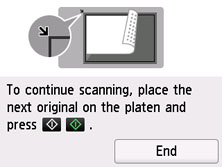
Якщо ви продовжуєте сканування, розташуйте оригінал на склі експонування та почніть сканування.
Якщо продовжувати сканування не потрібно, натисніть кнопку Закінчити (End). Зіскановані дані буде збережено у флеш-пам’яті USB в одному PDF-файлі.
У разі неперервного сканування оригіналів в одному файлі PDF можна зберегти до 100 сторінок зображень.
Після завершення сканування заберіть оригінал зі скла експонування або з отвору виведення документів.
Примітка-
Якщо під час виконання сканування зображень у флеш-пам’яті USB закінчується вільне місце, буде збережено лише вже зіскановані зображення.
-
Можна зберегти до 2000 файлів відсканованих даних, збережених на USB-пристрої у форматах PDF і JPEG.
-
Назви папки та файлу зісканованих даних, збережених у флеш-пам’яті USB, мають зазначений нижче вигляд.
-
Назва папки: (розширення файлу: PDF): CANON_SC\DOCUMENT\0001
-
Назва папки: (розширення файла: JPG): CANON_SC\IMAGE\0001
-
Назва файла: номер у черзі, починаючи з SCN_0001
-
Дата файлу: дата й час збереження, зареєстровані в принтері.
Докладніші відомості про встановлення дати й часу див. у розділі
-
-
-
-
Імпорт на комп’ютер відсканованих даних, збережених на USB-пристрої
Можна імпортувати на комп’ютер зіскановані дані, збережені у флеш-пам’яті USB. Зісканувавши дані, підключіть USB-пристрій до комп’ютера, а потім імпортуйте дані.
