
Skicka skannad data som e-post från datorn
Kontrollera följande innan du bifogar skannade data med e-post:
-
MP Drivers har installerats (Windows).
Om MP Drivers inte har installerats än ska du installera MP Drivers med hjälp av installations-CD:n eller installera från Canons webbplats.
-
Vid skanning via en nätverksanslutning.
Kontrollera att skrivaren är korrekt ansluten till datorn.
-
För Windows:
-
För macOS:
-
-
Målet och filnamnet anges i Canon IJ Scan Utility (Windows)/Canon IJ Scan Utility Lite (macOS).
Du kan ange målet och filnamnet i Canon IJ Scan Utility/Canon IJ Scan Utility Lite. Mer information om inställningar finns i Canon IJ Scan Utility/Canon IJ Scan Utility Lite:
-
För Windows:
-
För macOS:
-
Följ anvisningarna nedan för att skicka skannad data som ett e-postmeddelande från datorn.
-
Placera originalen på glaset eller i ADF (den automatiska dokumentmataren).
-
Välj
 Skanna (Scan) på HEM-skärmen.
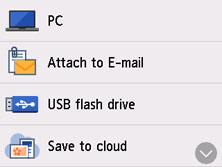
Skärmen där du väljer var data ska sparas/vidarebefordras visas.
-
Välj
 Bifoga till e-postmedd. (Attach to E-mail).
 -
Välj
 Skicka e-post från dator (E-mail from PC) på HEM-skärmen.
 -
Välj en dator som du vill vidarebefordra skannade data till.
Välj Lokal (USB) (Local (USB)) för en USB-ansluten dator eller välj en dator om du vill överföra skannade data till en nätverksansluten dator.
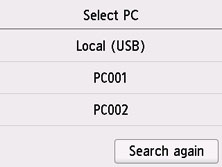
Skärmen för vänteläge för scanning visas.
-
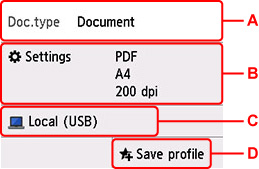
Ange inställningarna efter behov.
-
A: Välj dokumenttyp.
- Dokument (Document)
- Välj att skanna dokumentet.
- Foto (Photo)
- Välj att skanna fotot.
-
B: Visar skärmen Skanningsinst. (Scan settings).
Mer information om inställningsalternativ:
-
C: Visar skärmen för välja spara/vidarebefordra.
-
D: Välj för att registrera de nuvarande skanningsinställningarna som anpassade inställningar.
-
-
Tryck på knappen Svart (Black) eller Färg (Color).
 Obs!
Obs!- Om originalet inte är rätt placerat visas ett meddelande på pekskärmen. Placera originalet på glaset eller i ADF enligt skannerinställningarna.
-
Om du placerar originalet i ADF:
Skrivaren börjar skanna och all skannad data vidarebefordras till datorn och bifogas i ett e-postmeddelande.
-
Om du placerar originalet på glaset:
-
När du väljer JPEG för Format på skärmen för skanningsinställningar:
Skrivaren börjar skanna och all skannad data vidarebefordras till datorn och bifogas i ett e-postmeddelande.
-
När du väljer PDF eller Kompakt PDF (Compact PDF) för Format på skärmen för skanningsinställningar:
När skanningen är klar visas en fråga om du vill fortsätta skanna.
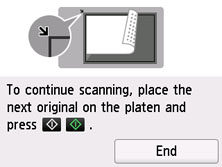
Om du fortsätter med skanningen placerar du originalet på glaset och startar.
Välj Avsluta (End) om du inte vill fortsätta skanna. Alla scannade data vidarebefordras till datorn i en PDF-fil och bifogas i ett e-postmeddelande.
-
Skannade data sparas på datorn enligt de inställningar som har angetts i Canon IJ Scan Utility/Canon IJ Scan Utility Lite.
Ta bort originalet från glaset eller dokumentutmatningsfacket när scanningen är klar.
Obs!
-
När du använder Windows kan det hända att skärmen för val av program visas efter att du har tryckt på Svart (Black)- eller Färg (Color)-knappen.
I det här fallet väljer du Canon IJ Scan Utility och klickar på OK.
