
تغيير إعدادات الورق
تقوم هذه الطابعة بطباعة الفاكسات المستلمة على ورق تم تحميله في الطابعة قبل الطباعة. ويمكنك استخدام لوحة التشغيل لتغيير إعدادات الورق لطباعة الفاكسات. تأكد من أن الإعدادات مناسبة للورق الذي تم تحميله.
 هام
هام
-
إذا كان حجم الورق الذي تم تحميله يختلف عن الحجم المحدد في إعداد حجم الورق، فسيتم عرض Check the page size and tap [OK]. على شاشة الشاشة باللمس. في هذه الحالة، قم بتحميل ورقه بالحجم ذاته المحدد في إعداد حجم الورقة، ثم حدد OK.
يمكنك أيضًا الضغط على الزر إيقاف (Stop) لإغلاق الرسالة وطباعة المستندات المخزنة في ذاكرة الطابعة لاحقًا.
-
نفد الورق:
قم بتحميل الورق ثم حدد OK على الشاشة باللمس.
يمكنك أيضًا الضغط على الزر إيقاف (Stop) لإغلاق الرسالة وطباعة المستندات المخزنة في ذاكرة الطابعة لاحقًا.
 ملاحظة
- إذا قام المرسل بإرسال مستند أكبر من حجم Letter أو Legal، مثل 11 x 17 بوصة، فقد يقوم جهاز المرسل تلقائيًا بإرسال الفاكس مخفضًا في الحجم أو مقسمًا، أو قد يرسل جزءًا فقط من المستند الأصلي.
-
حدد
 FAX في شاشة الصفحة الرئيسية.
يتم عرض شاشة وضع الاستعداد لإرسال الفاكس.
-
حدد Function list.
يتم عرض شاشة Function list.
-
حدد Fax paper settings.
يتم عرض الشاشة Fax paper settings.
-
قم بتحديد الإعدادات.
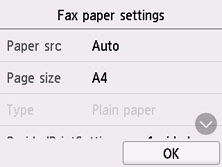
- Paper src
-
حدد مصدر الورق (Rear tray/Cassette 1/Cassette 2/Auto) الذي تم تحميل الورق به.
ملاحظة-
عند تحديد Auto، تتم التغذية بالورق من مصدر الورق الذي تم فيه تحميل الورق المطابق لإعدادات الورق (حجم الورق ونوع الوسائط).
-
- Page size
- حدد حجم الصفحة من A4 أو Letter أو Legal.
- Type (نوع الوسائط)
- يتم تعيين نوع الورق على Plain paper.
- 2-sidedPrintSetting
-
حدد الطباعة على وجهين أو الطباعة على وجه واحد.
يتوفر إعداد الطباعة على وجهين للفاكسات بالأبيض والأسود. تتم طباعة الفاكسات على وجه واحد من الورق بصرف النظر عن هذا الإعداد.
بعد تحديد 2-sided في الإعداد 2-sidedPrintSetting، حدد جانب التدبيس.
ملاحظة-
عند تعيين Page size على A4 أو Letter، ستتم طباعة الفاكسات المستلمة على وجهي الورق.
-
-
حدد OK.
