Črnilo se ne izbrizga/zamegljeno ali zabrisano/netočno oziroma je opazno razlivanje barv/proge
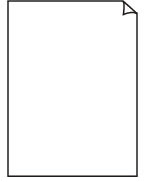 Črnilo se ne izbrizga
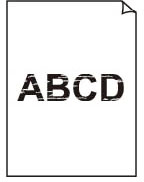 Zamegljeni ali zabrisani
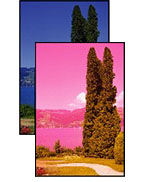 Netočne ali razlite barve
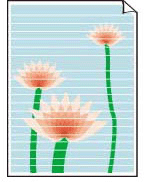 Proge
Proge

 Opomba
-
Če so izpisi prazni, se črna barva ne natisne, je obledela ali ima modri ali rdeči odtenek, glejte to spletno stran.
-
1. preverjanje Preverite nastavitve za kakovost papirja in tiskanja.
-
2. preverjanje Natisnite vzorec preverjanja šobe in po potrebi očistite tiskalno glavo.
-
1. korak Tiskanje vzorca preverjanja šob
Če vzorec ni natisnjen pravilno, preverite, ali je črnilni vložek tiste barve, ki ni pravilno natisnjena, prazen.
Če črnilni vložek ni prazen, pojdite na naslednji korak.
-
2. korak Preverite natisnjeni vzorec preverjanja šobe.
-
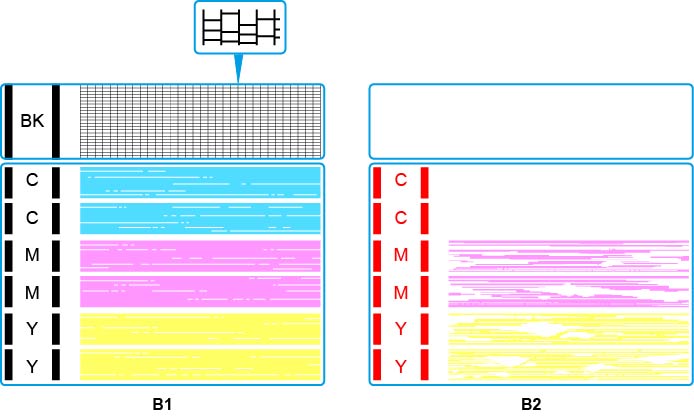
Če je vzorec preverjanja šobe podoben B1:
Če je vzorec preverjanja šobe podoben B2:
-
Opomba
-
Za podrobnosti o tiskanju vzorca preverjanja šobe.
-
Iz tiskalnika
-
Iz računalnika
-
Za operacijski sistem Windows:
-
Za macOS:
-
-
-
-
-
3. korak Očistite tiskalno glavo.
Ko očistite tiskalno glavo, natisnite vzorec za preverjanje šobe in preverite rezultat.
-
Iz tiskalnika
-
Iz računalnika
-
Za operacijski sistem Windows:
-
Za macOS:
-
Če tudi to ne pomaga, pojdite na naslednji korak.
-
-
4. korak Znova izvedite čiščenje tiskalne glave.
Ko ponovno očistite tiskalno glavo, natisnite vzorec za preverjanje šobe in preverite rezultat.
Če tudi to ne pomaga, pojdite na naslednji korak.
-
5. korak Izvedite globinsko čiščenje tiskalne glave.
Ko globinsko očistite tiskalno glavo, natisnite vzorec za preverjanje šobe in preverite rezultat.
-
Iz tiskalnika
-
Iz računalnika
-
Za operacijski sistem Windows:
-
Za macOS:
-
Če ni izboljšanja, izklopite tiskalnik, počakajte več kot 24 ur, ne da bi prekini napajanje, in pojdite na naslednji korak.
-
-
6. korak Znova izvedite globinsko čiščenje tiskalne glave.
Potem ko ste znova globinsko očistili tiskalno glavo, natisnite vzorec za preverjanje šobe in preverite rezultat.
-
Iz tiskalnika
-
Iz računalnika
-
Za operacijski sistem Windows:
-
Za macOS:
-
Če tudi to ne pomaga, pojdite na naslednje preverjanje.
-
3. preverjanje Izvedba postopka Zamenjava črnila v tiskalni glavi
Opomba
-
Da bi zmanjšali težave s slikami, priporočamo tiskanje enkrat tedensko.
4. preverjanje Kadar uporabljate papir z eno tiskalno površino, preverite, katera je ustrezna stran papirja, na katero želite tiskati.
Če tiskate na napačno stran takšnega papirja, so natisi lahko nejasni ali slabe kakovosti.
Če papir nalagate v zadnji pladenj, ga naložite tako, da bo stran, na katero želite tiskati, obrnjena navzgor. Če papir nalagate v kaseto, ga naložite tako, da bo stran, na katero želite tiskati, obrnjena navzdol.
Podrobnejše informacije o tiskalni strani najdete v navodilih za uporabo, priloženih papirju.
-
Pri kopiranju glejte tudi spodnje razdelke:
-
5. preverjanje Ali je steklena plošča ali steklo samodejnega podajalnika dokumentov ADF umazano?
Očistite stekleno ploščo ali steklo samodejnega podajalnika dokumentov ADF.
Opomba-
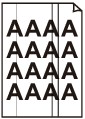
Če je steklo samodejnega podajalnika dokumentov ADF umazano, se na papirju pojavijo črne proge, kot je prikazano spodaj.
-
-
6. preverjanje Prepričajte se, da je izvirnik pravilno naložen na stekleno ploščo ali ADF.
Ko izvirnik naložite na stekleno ploščo, naj bo stran, ki jo želite kopirati, obrnjena navzdol. Ko izvirnik naložite na ADF, naj bo stran, ki jo želite kopirati, obrnjena navzgor.
-
7. preverjanje Ali je izvirnik za kopiranje stran, natisnjena s tiskalnikom?
Če za izvirnik uporabite natis tega tiskalnika, se lahko kakovost tiskanja poslabša, kar je odvisno od stanja izvirnika.
Tiskajte neposredno iz tiskalnika ali pa znova iz računalnika, če omogoča vnovično tiskanje.
-
Opomba
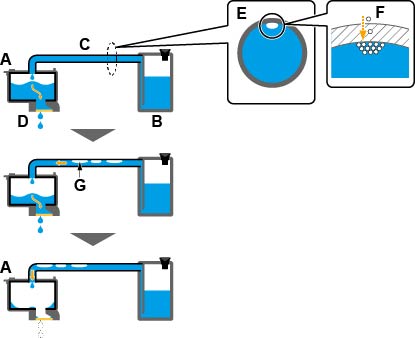
- Zrak lahko vdre v tiskalno glavo (A), ki brizga črnilo, in cev (C), ki jo povezuje s črnilnim vložkom (B).Če ta zrak vstopi v glavo in se tam zbira, lahko pride do težav z dovajanjem črnila (D).
- Na prerezu cevi (E) je vidno, da vstopi majhna količina zraka (F).Ta majhna količina zraka se med tiskanjem prenaša skupaj s črnilom in ne vpliva na rezultat. Če pa tiskalnik dolgo časa ni v uporabi, nastanejo veliki mehurčki (G).Veliki zračni mehurčki vstopijo v tiskalno glavo. Ko količina zraka v notranjosti tiskalne glave (A) doseže določeno raven, je dovajanje črnila omejeno, posledično pa so natisnjene slike zamegljene ali pa so izvrženi prazni listi.