
Registrazione dell'utente
Impostare l'amministratore e prepararsi per la registrazione di più utenti.
Impostazione della password amministratore
L'amministratore può essere impostato nel browser Web utilizzando lo smartphone, il tablet o il computer.
Visualizzare la "interfaccia utente remota" nel browser Web.
 Nota
Nota
-
La password può essere impostata anche utilizzando il pannello dei comandi.
-
Quando si gestiscono più utenti, selezionare Pann. comandi/UI remota/Altri strumenti (Operation panel/Remote UI/other tools) in Cambia password ammin. (Change administrator password).
Registrazione dell'utente
L'amministratore può registrare l'utente tramite l'interfaccia utente remota. L'amministratore comunica all'utente il nome utente e la password (durante l'impostazione della password). L'utente registrato deve fare attenzione a non dimenticare il nome utente e la password.
-
Selezionare Protezione (Security).
-
Selezionare Impostazioni utente (User settings).
-
Selezionare Attiva/disatt. gestione utenti (Enable/disable user management).
-
Selezionare Attiva (Enable), quindi fare clic su OK.
-
Selezionare Protezione (Security).
-
Selezionare Impostazioni utente (User settings).
-
Selezionare Aggiungi/modifica utente (Add/edit user).
Viene visualizzato l'elenco di utenti.
-
Registrare l'utente.
-
Per registrare un nuovo utente, selezionare Non registrato (Not set) nell'elenco.
-
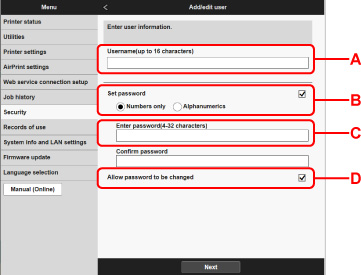
Impostare il nome utente e la password, quindi fare clic su Av. (Next).
-
A: Impostare il nome utente.
-
B: Scegliere se impostare o meno la password per ogni utente.
-
C: Quando si seleziona Imposta password (Set password), immettere la password.
-
D: Impostare se consentire all'utente registrato di modificare la password.
-
-
Selezionare l'icona dell'utente, quindi fare clic su Av. (Next).
-
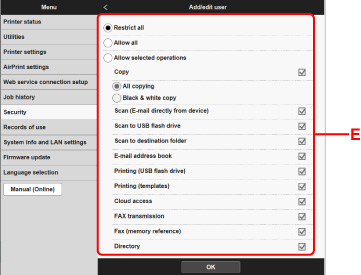
Impostare l'operazione consentita a ciascun utente, quindi fare clic su OK.
-
E: Selezionare l'operazione da consentire
Di seguito sono riportate le operazioni consentite. Quando si consentono tutte le operazioni, selezionare Consenti tutto (Allow all).
Nota-
Le seguenti operazioni sono consentire indipendentemente dalle impostazioni.
-
Stampa dal driver della stampante
-
Stampa da smartphone o tablet utilizzando Canon Inkjet Cloud Printing Center
-
-
Copia: Copia tutto (All copying)/Copia bianco e nero (Black & white copy)
-
Scansione: Scansione (E-mail da periferica) (Scan (E-mail directly from device))/Scansione in unità flash USB (Scan to USB flash drive)/Scansione in cart. di destin. (Scan to destination folder)
-
Rubrica e-mail
-
Stampa: Stampa (unità flash USB) (Printing (USB flash drive))/Stampa (modelli) (Printing (templates))
-
Accesso al cloud
-
-
Nota
-
L'amministrazione degli utenti può essere impostata anche dal pannello dei comandi della stampante.
