
Eliminazione dei dati acquisiti sull'unità flash USB
È possibile eliminare dati acquisiti sull'unità flash USB utilizzando il pannello dei comandi.
-
Selezionare
 Scansione (Scan) nella schermata HOME.
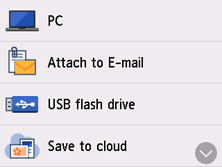
Viene visualizzata la schermata per selezionare dove salvare/inoltrare i dati.
-
Selezionare
 Unità flash USB (USB flash drive).
 -
Selezionare
 Elimina dati salvati (Delete saved data).
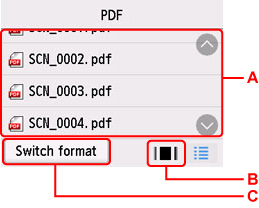
Viene visualizzato l'elenco file.
-
Selezionare i dati da eliminare.
- Elenco nome file
-
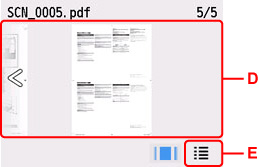
- Visualizzazione in anteprima
-
-
A: Scorrere in verticale o toccare

 per visualizzare il nome file e selezionare per eliminare i dati.
 -
B: Selezionare per visualizzare la schermata di anteprima.
Quando si seleziona il formato dei dati PDF, solo la prima pagina dei dati PDF viene visualizzata sul touchscreen.
-
C: Selezionare per alternare il tipo di file visualizzato sul touchscreen.
-
D: Scorrere per visualizzare i dati e selezionare per eliminarli.
-
E: Selezionare per visualizzare l'elenco nome file.
-
Selezionare Sì (Yes) nella schermata di conferma.
La stampante avvia l'eliminazione del file.
