
Зміни настроювання / відображення стану принтера за допомогою браузера
Перевірити стан принтера й змінити його параметри можна за допомогою веб-браузера на смартфоні, планшеті або комп’ютері.
Щоб перевірити стан принтера та змінити його параметри, відкрийте Remote UI у веб-браузері.
 Примітка
-
Служба Remote UI — це програмне забезпечення, що дає змогу виконувати операції, які зазвичай виконуються на панелі керування принтера, за допомогою веббраузера.
-
Використання служби Remote UI можливе у перелічених ОС та веб-браузерах.
-
Пристрій під керуванням ОС macOS
ОС: macOS Mojave 10.14.6 або пізнішої версії
Веб-браузер: Safari 14.0 або пізнішої версії
-
Пристрій під керуванням ОС Windows
ОС: Windows 11/Windows 10/Windows 8.1/Windows 7 SP1 або пізнішої версії
Веб-браузери: Microsoft Edge, Google Chrome, Mozilla Firefox
-
Пристрій під керуванням ОС iOS/iPadOS
ОС: iOS 14.0 або пізнішої версії, iPadOS 14.0 або пізнішої версії
Веб-браузер: стандартний браузер для встановлення
-
Пристрій під керуванням ОС Android
ОС: Android 8.0 або пізнішої версії
Веб-браузер: стандартний браузер для встановлення
-
-
Перевірте, чи ввімкнуто принтер.
-
Запустіть службу «Remote UI».
-
Для Windows:
-
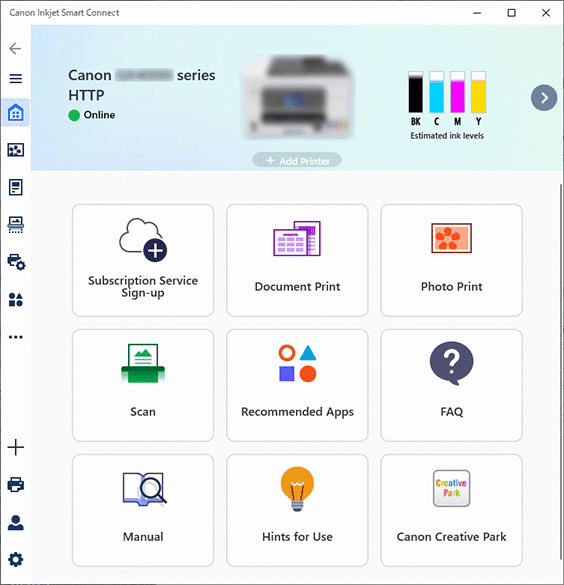
Запустіть програму
 у меню Пуск (Start).
Програма запуститься.
 Примітка
-
Якщо програму
не встановлено, завантажте її на наведеній нижче сторінці та встановіть на своєму комп'ютері.
-
-
Натисніть
 Керування принтером (Printer Management) із лівого боку екрана Головний екран (Home) і натисніть пункт Інформація про пристрій (Device Information) у нижній частині меню Керування принтером (Printer Management).
 -
Натисніть Відкрити інтерфейс віддаленого користувача (Open Remote UI) внизу по центру екрана Інформація про пристрій (Device Information).
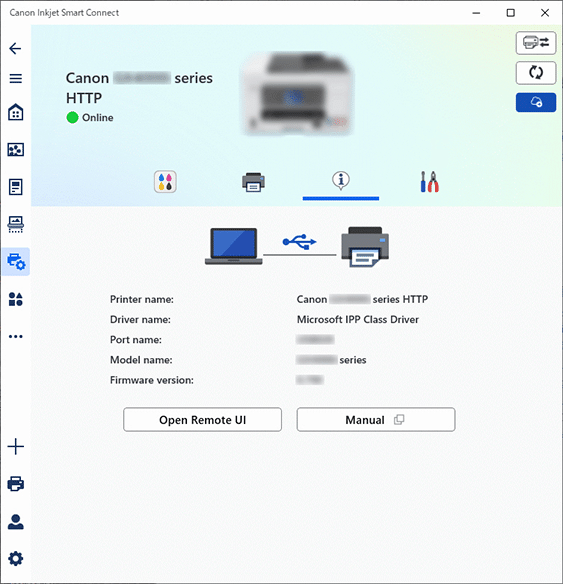
У веббраузері на комп'ютері відображатиметься служба Remote UI.
-
-
Для macOS:
-
Натисніть піктограму програми
на панелі Dock.Програма запуститься.
Примітка-
Див. екран версії для ОС Windows вище.
-
Якщо програму
не встановлено, завантажте її на наведеній нижче сторінці та встановіть на своєму комп'ютері.
-
-
Натисніть
Керування принтером (Printer Management) із лівого боку екрана Головний екран (Home) і натисніть пункт Інформація про пристрій (Device Information) у нижній частині меню Керування принтером (Printer Management). -
Натисніть Відкрити інтерфейс віддаленого користувача (Open Remote UI) внизу по центру екрана Інформація про пристрій (Device Information).
Примітка-
Див. екран версії для ОС Windows вище.
У веббраузері на комп'ютері відображатиметься служба Remote UI.
-
-
Примітка-
Ви можете запустити службу «Remote UI» зі смартфона або планшета, установивши
 .
.Завантажте його з App Store або Google Play.
-
-
Якщо служба Remote UI використовується на смартфоні, планшеті або комп’ютері вперше, виберіть пункт For secure communication.
Завантажте кореневий сертифікат, потім зареєструйте його.
Примітка-
Після реєстрації кореневого сертифіката у веб-браузері на смартфоні, планшеті або комп’ютері надалі цей крок виконувати не потрібно.
Якщо всі параметри панелі керування принтера скинуто до їх значень за промовчанням, завантажте кореневий сертифікат ще раз, потім зареєструйте його.
-
Якщо кореневий сертифікат не зареєстрований, може відобразитися повідомлення про неможливість гарантувати захищене підключення. У такому разі ігноруйте це попередження і зареєструйте кореневий сертифікат у веб-браузері.
-
-
Виберіть пункт Log in.
З’явиться екран автентифікації за допомогою пароля.
-
Введіть пароль.
Після завершення автентифікації за допомогою пароля у веб-браузері відобразяться меню, які можна використовувати.
 Важливо
-
Пароль адміністратора зазначено на момент придбання принтера.
-
Деякі моделі потребують зміни початкового пароля адміністратора під час першого використання служби Remote UI. Збережіть змінений пароль, щоб не забути його.
-
Пароль адміністратора складається з великих і малих букв і цифр. Установіть пароль відповідно до політик безпеки та пароля.
-
Докладніше про встановлення пароля адміністратора див. в розділі Встановлення пароля.
-
Рекомендуємо змінити початковий пароль адміністратора.
-
-
Перевірте стан принтера та змініть його параметри.
Додаткову інформацію про змінювані елементи настроювання див. нижче.
-
Перевіривши стан принтера та змінивши його параметри, виберіть пункт Log out.
-
Закрийте веб-браузер.
Примітка
-
Ця вебсторінка містить інформацію про кілька моделей. Залежно від технічних характеристик принтера, що використовується, деякі описані функції (спосіб підключення, сканування/копіювання/факс тощо) можуть не застосовуватися.
Докладніше про функції принтера див. в розділі Технічні характеристики.
