
Skenēto datu sūtīšana e-pastā no printera
Jūs varat sūtīt skenētos datus e-pastā no printera.
Pirms šīs funkcijas izmantošanas pārbaudiet tālāk minēto.
-
Printeris ir savienots ar LAN.
Pārliecinieties, ka printeris ir pareizi pievienots LAN.
-
Ar Remote UI pārliecinieties, ka pasta servera iestatījumi ir pabeigti.
-
Skenēto datu sūtīšanas e-pastā iestatījumi ir noteikti, izmantojot Remote UI.
Ievērojiet tālāk redzamo procedūru, lai sūtītu skenētos datus e-pastā no printera.
-
Novietojiet oriģinālu uz planšetes vai ievietojiet ADF (Automātiskās dokumentu padeves ierīcē).
-
Ekrānā Sākums atlasiet
 Skenēt (Scan).
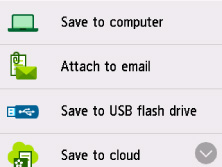
Tiks parādīts ekrāns, kurā varat izvēlēties vietu, kurā saglabāt datus vai uz kuru pārsūtīt datus.
-
Atlasiet
 Pievienot e-pasta ziņojumam (Attach to email).
 -
Atlasiet
 Sūtīt pa e-pastu tieši no ier. (E-mail directly from device).
 -
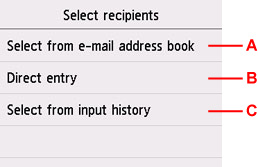
Atlasiet Atlasīt adresātus (Select recipients).
-
Norādiet saņēmēju(-s).
-
A: Atlasiet saņēmēju(-s) no adrešu grāmatas.
-
B: Ievadiet saņēmēja e-pasta adresi.
-
C: Atlasiet adresātu(-s) no ievades vēstures.
-
-
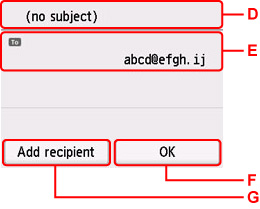
Veiciet pasta sūtīšanas iestatījumus.
-
D: Ievadiet objektu.
-
E: Atlasiet tālāk parādītos vienumus.
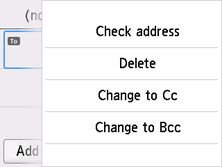
- Pārbaudiet adresi (Check address)
- Pārbaudiet adresi. Atlasiet Rediģēt (Edit), lai varētu mainīt adresi.
- Dzēst (Delete)
- Atlasiet Jā (Yes), lai izdzēstu adresātu.
- Mainīt uz Kopija (Change to Cc)
- Atlasiet, lai mainītu uz Cc (kopiju).
- Mainīt uz Diskrētā kopija (Change to Bcc)
- Atlasiet, lai mainītu uz Bcc (diskrēto kopiju).
 Piezīme
-
Lai mainītu Cc vai Bcc uz Kam, atlasiet adresātu un atlasiet Mainīt uz Kam (Change to To).
-
F: Pabeidziet adresāta norādīšanu.
-
G: Pievienojiet saņēmēju.
-
-
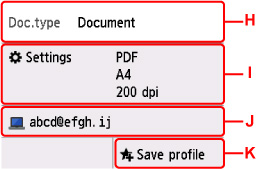
Norādiet nepieciešamos iestatījumus.
-
H: Atlasiet dokumenta veidu.
- Dokuments (Document)
- Atlasiet, lai skenētu dokumentu.
- Foto (Photo)
- Atlasiet, lai skenētu foto.
-
I: Parāda ekrānu Sken. iestat. (Scan settings).
Plašāka informācija par iestatījuma elementiem:
-
J: Maina e-pasta/ekrāna mērķi.
-
K: Atlasiet, lai reģistrētu pašreizējos skenēšanas iestatījumus kā pielāgotu iestatījumu.
-
-
Nospiediet pogu Melns (Black) vai Krāsains (Color).
Piezīme-
Ja oriģināls nav pareizi ievietots, skārienekrānā tiek parādīts ziņojums. Novietojiet oriģinālu uz planšetes vai ADF ierīcē atbilstoši skenēšanas iestatījumiem.
-
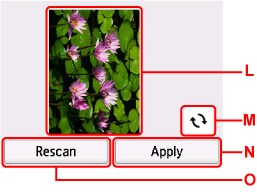
Ja skenēšanas iestatījumu ekrānā iestatījumam Priekšskatījums (Preview) ir atlasīta opcija IESL. (ON):
Priekšskatījuma ekrāns tiek parādīts pirms skenētā oriģināla sūtīšanas e-pastā.
-
L: Tiek parādīts skenēšanas datu priekšskatījuma ekrāns.
-
M: Atlasiet, lai pagrieztu priekšskatījuma ekrānu.
Tiek parādīts, ja skenēšanas iestatījumu ekrānā elementam Formāts (Format) tiek atlasīts iestatījums PDF vai Kompakts PDF (Compact PDF).
-
N: Atlasiet, lai sūtītu skenēto oriģinālu e-pasta ziņojumā.
-
O: Atlasiet, lai vēlreiz skenētu oriģinālu.
-
-
Ja ievietojat oriģinālu ADF ierīcē:
Printeris sāk skenēt, un skenētie dati tiek nosūtīti kā e-pasts.
-
Ja novietojat oriģinālu uz planšetes:
-
Ja skenēšanas iestatījumu ekrānā iestatījumu Formāts (Format) norādīsit pozīcijā JPEG, ievērojiet tālāk minēto.
Printeris sāk skenēt, un skenētie dati tiek nosūtīti kā e-pasts.
-
Ja skenēšanas iestatījumu ekrānā elementam Formāts (Format) tiek atlasīts iestatījums PDF vai Kompakts PDF (Compact PDF):
Kad skenēšana ir pabeigta, tiek parādīts apstiprinājuma ekrāns ar jautājumu, vai vēlaties turpināt skenēšanu.
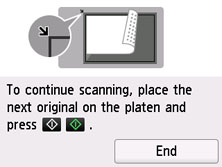
Ja turpināt skenēšanu, novietojiet oriģinālu uz planšetes un sāciet skenēšanu.
Ja skenēšanu vēlaties beigt, atlasiet Beigt (End). Skenētie dati tiks nosūtīti kā e-pasta ziņojums vienā PDF formāta failā.
-
Kad skenēšana ir pabeigta, noņemiet oriģinālu no planšetes vai dokumentu izvades uztvērēja.
-
Sūtīšanas žurnāla pārbaude
Sadaļā Sūtīt pa e-pastu tieši no ier. (E-mail directly from device) atlasot vienumu Pārbaudīt sūtīšanas žurnālu (Check send log), tiek parādīti tālāk norādītie vienumi.
-
Rādīt sūtīšanas žurnālu (Display send log)
Parāda printera sūtīšanas žurnālu (līdz 100). Atlasiet vienumu, lai skatītu plašāku informāciju.
-
Drukāt sūtīšanas žurnālu (Print send log)
Izdrukā printera sūtīšanas žurnālu. Atlasiet Jā (Yes), lai sāktu drukāšanu.
