
 인쇄된 바코드가 인식되지 않는 경우
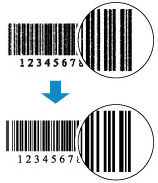

-
확인 1 바코드 인쇄 전용 모드로 인쇄합니다.
바코드 인쇄 전용 모드로 인쇄하면 바코드 판독기로 바코드를 읽기가 쉬워집니다.
프린터 드라이버의 인쇄 옵션(Print Options) 대화 상자에서 뚜렷하게 바코드 및 2D 바코드 인쇄(Print barcodes and 2D barcodes clearly)를 선택합니다.
자세한 내용은 아래의 인쇄 옵션(Print Options) 대화 상자에서 뚜렷하게 바코드 및 2D 바코드 인쇄(Print barcodes and 2D barcodes clearly)를 참조하십시오.
 중요
중요- 뚜렷하게 바코드 및 2D 바코드 인쇄(Print barcodes and 2D barcodes clearly)를 선택할 경우 인쇄 속도가 느려질 수 있습니다.
- 인쇄가 끝나면 뚜렷하게 바코드 및 2D 바코드 인쇄(Print barcodes and 2D barcodes clearly)의 확인 표시를 제거하십시오. 그러지 않으면 텍스트가 가늘게 인쇄될 수 있습니다.
- 지원되는 용지: 보통 용지(Plain paper), Hagaki, 편지 봉투(Envelope), 레이블 용지(Label Paper), Matte Photo Paper, 고해상 용지(High Resolution Paper)
-
확인 2 쉽게 번지는 용지나 매체를 사용하고 있습니까?
잉크가 쉽게 번지는 용지에는 바코드를 선명하게 인쇄할 수 없습니다. 적절한 용지와 매체를 사용하십시오.
-
확인 3 프린트 헤드 정렬을 수행하십시오.
인쇄된 선이 잘못 정렬되었거나 비뚤어진 경우 또는 인쇄 결과가 만족스럽지 못한 경우, 프린트 헤드 위치를 조절하십시오.
 참고
참고-
프린트 헤드 정렬을 수행한 후에도 문제가 해결되지 않은 경우, 컴퓨터에서 프린트 헤드 정렬을 수동으로 수행하십시오.
-
Windows의 경우:
-
-
