
Felhasználóregisztrálás
Állítsa be a rendszergazdát, majd készítse elő több felhasználó regisztrációját.
Rendszergazdai jelszó beállítása
A webböngészőben a rendszergazda beállítható okostelefon, táblagép vagy számítógép használatával.
Jelenítse meg a „Távoli felhasználói felület” elemet a webböngészőben.
 Megjegyzés
-
A jelszó a kezelőpanel segítségével is beállítható.
-
Ha több felhasználót kezel, válassza a Operation panel/Remote UI/other tools lehetőséget a Change administrator password beállításnál.
Felhasználóregisztrálás
A rendszergazda a távoli felhasználói felület segítségével tudja regisztrálni a felhasználót. A rendszergazda közli a felhasználóval a felhasználói nevet és a jelszót (a jelszó megadásakor). A regisztrált felhasználónak ügyelnie kell arra, hogy ne felejtse el a felhasználói nevét és a jelszavát.
-
A bejelentkezéshez indítsa el a Távoli felhasználói felületet.
-
Válassza a Security elemet.
-
Válassza a User settings elemet.
-
Válassza a Enable/disable user management elemet.
-
Válassza az Enable elemet, majd kattintson az OK elemre.
-
Válassza a Security elemet.
-
Válassza a User settings elemet.
-
Válassza az Add/edit user elemet.
Megjelenik a felhasználólista.
-
Regisztrálja a felhasználót.
-
Új felhasználó regisztrációjához válassza a Not set lehetőséget a listán.
-
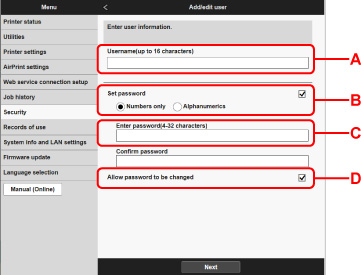
Adja meg a felhasználónevet és a jelszót, majd kattintson a Next gombra.
-
A: Adja meg a felhasználónevet.
-
B: Válassza ki, hogy beállítja-e az egyes felhasználók jelszavait vagy sem.
-
C: Ha a Set password opciót választja, írja be a jelszót.
-
D: Adja meg, hogy a regisztrált felhasználónak engedélyezi-e a jelszó módosítását.
-
-
Válassza ki a felhasználói ikont, majd kattintson a Next elemre.
-
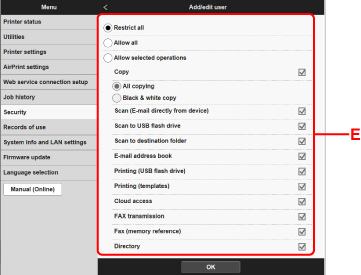
Adja meg az egyes felhasználók számára engedélyezett műveleteket, majd kattintson az OK gombra.
-
E: Válassza ki az engedélyezni kívánt műveletet
Az engedélyezhető műveletek a következők. Ha engedélyezi az összes műveletet, válassza az Allow all elemet.
-
A következő műveletek a beállításoktól függetlenül engedélyezettek.
-
Nyomtatás a nyomtatóillesztővel
-
Nyomtatás okostelefonról vagy táblagépről a Canon Cloud Printing Center használatával
-
-
Másolás: All copying/Black & white copy
-
Beolvasás: Scan (E-mail directly from device)/Scan to USB flash drive/Scan to destination folder
-
E-mailes címjegyzék
-
Nyomtatás: Printing (USB flash drive)/Printing (templates)
-
Felhőalapú hozzáférés
Megjegyzés -
-
Megjegyzés
-
A felhasználói adminisztráció beállítható a nyomtató kezelőpaneljének segítségével is.
