
Címzettek regisztrálása csoportos e-mailhez
Ha egy csoportos e-mailhez két vagy több korábban regisztrált e-mail címet regisztrál, akkor elküldheti ugyanazt az e-mailt egymás után a csoportos e-mailhez regisztrált összes címzett részére.
-
Válassza a KEZDŐLAP képernyő
 Beolvasás (Scan) elemét.
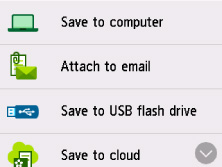
Megjelenik az a képernyő, amelyen kiválaszthatja, hogy hová menti/továbbítja az adatokat.
-
Válassza a
 Csatolás e-mailhez (Attach to email) elemet.
 -
Válassza a
 E-mail közvet. az eszközről (E-mail directly from device) elemet.
 -
Válassza az E-mailes címjegyzék szerkesztése (Edit e-mail address book) elemet.
-
Válassza az E-mailes címjegyzék megjelenít. (Display e-mail address book) elemet.
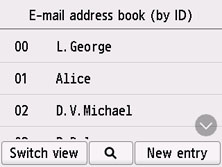
Megjelenik az azonosítószám kiválasztására szolgáló képernyő.
 Megjegyzés
- Ha már regisztrálta a címzettet, akkor az azonosítószám mellett megjelenik a címzett neve. Ha már regisztrálta a csoport e-mail-címét, az azonosítószám mellett megjelenik a
 ikonja és neve.
- Ha már regisztrálta a címzettet, akkor az azonosítószám mellett megjelenik a címzett neve. Ha már regisztrálta a csoport e-mail-címét, az azonosítószám mellett megjelenik a
-
Válasszon ki egy még be nem jegyzett azonosítószámot.
Megjegyzés- Ha már regisztrálta a címzetteket, és azok nevük szerint rendezve jelennek meg, akkor válassza a Nézet váltása (Switch view) elemet. A regisztrált címzettek azonosító szerint rendezve jelennek meg.
- Ha az Új adat bevit. (New entry) elemet választja, akkor egy még nem regisztrált azonosítószám lesz kiválasztva, növekvő számsorrendben.
-
Válassza a Csoportos e-mail regisztr. (Register group e-mail) elemet.
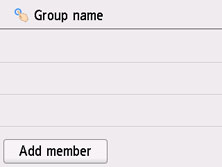
Megjelenik a csoportnév és a csoporttagok regisztrálására szolgáló képernyő.
-
Adja meg a csoport nevét.
-
Válassza a csoport nevének beviteli mezőjét.
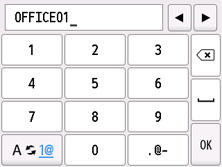
Megjelenik a karaktermegadási képernyő.
-
Adja meg a csoport nevét.
-
Válassza az OK elemet.
Megjegyzés-
A név legfeljebb 16 karakterből állhat, szóközökkel együtt.
-
-
Regisztrálja a regisztrált címzettet a csoportos e-mail tagjaként.
-
Válassza a Tag hoz.adása (Add member) elemet.
Megjelenik a címjegyzék.
- Megjelenítés név szerinti sorrendben
-
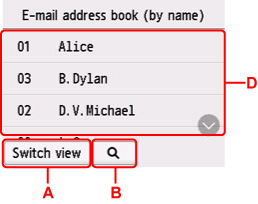
- Megjelenítés azonosítószám szerinti sorrendben
-
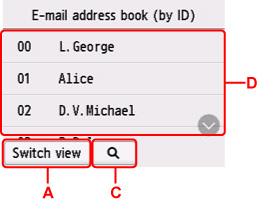
-
A: A név és az azonosítószám szerint rendezett megjelenítés váltásához válassza.
-
B: A kezdőbetű kiválasztására szolgáló képernyő megjelenítéséhez válassza. A regisztrált címzetteket kezdőbetű alapján is megkeresheti.
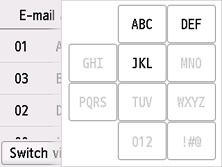
Amikor kiválasztja a kezdőbetűt, a kiválasztott betűtől kezdve betűrendben megjelennek a regisztrált címzettek.
-
C: A regisztrált címzett azonosítószámának kiválasztására szolgáló képernyő megjelenítéséhez válassza. A regisztrált címzetteket azonosítószám alapján is megkeresheti.
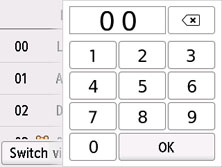
Amikor megadja az azonosítószámot és kiválasztja az OK gombot, a kiválasztott azonosítószámútól kezdve sorban megjelennek a regisztrált címzettek.
-
D: Megjelennek a regisztrálható címzettek.
-
Jelölje ki a csoporttagként regisztrálni kívánt címzettet.
A regisztrálni kívánt tag megjelenik a listán.
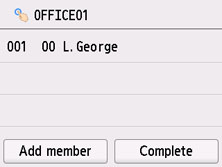 Megjegyzés
- Ha törölni szeretne egy címzettet a csoportos e-mailből, akkor a listában válassza ki a törölni kívánt címzettet. Miután megjelenik a megerősítést kérő képernyő, az Igen (Yes) elemet választva törölje a címzettet a csoportos e-mailből.
-
Ha még egy tagot szeretne hozzáadni, akkor ismét válassza a Tag hoz.adása (Add member) elemet.
Megjelenik a címjegyzék.
-
Jelölje ki a csoporttagként regisztrálni kívánt címzettet.
A regisztrálni kívánt tag megjelenik a listán.
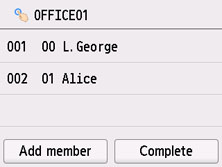
Az eljárást megismételve regisztráljon egy másik tagot ugyanabba a csoportos e-mailbe.
-
-
A regisztrálás véglegesítéséhez válassza a Kész (Complete) elemet.
Megjegyzés- Ha egy másik csoportot szeretne bejegyezni, akkor válasszon ki egy még be nem jegyzett azonosítószámot, és hajtsa végre ugyanezt az eljárást.
