A nyomtató belsejének tisztítása (alsó lemez tisztítása)
Távolítsa el a szennyeződést a nyomtató belsejéből. Ha a nyomtató belsejében szennyeződés keletkezik, a kinyomtatott papírlapok is beszennyeződhetnek, ezért javasoljuk, hogy rendszeresen tisztítsa a készülék belsejét.
A következőket kell előkészíteni: egy lap A4 vagy Letter méretű normál papír*
* Tiszta, még nem használt papírlapot használjon.
-
Válassza a KEZDŐLAP képernyő
 (Beállítások) elemét.
Megjelenik a beállítás menü képernyő.
-
Válassza a
 Karbantartás (Maintenance) elemet.
Megjelenik a Karbantartás (Maintenance) képernyő.
-
Válassza a Alsó lemez tisztítása (Bottom Plate Cleaning) elemet.
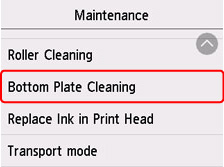
Megjelenik a jóváhagyást kérő képernyő.
-
Válassza az Igen (Yes) elemet.
-
Az üzenet utasításait követve távolítsa el az összes papírt a hátsó tálcából, majd válassza az OK elemet.
-
Hajtson félbe egy A4 vagy Letter méretű normál papírlapot, ezután hajtsa ki, majd válassza az OK elemet.
-
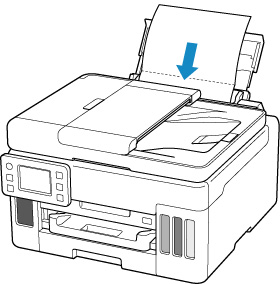
Ezt az egyetlen papírlapot tegye be a hátsó tálcába, éspedig úgy, hogy a nyitott oldala nézzen Ön felé.
-
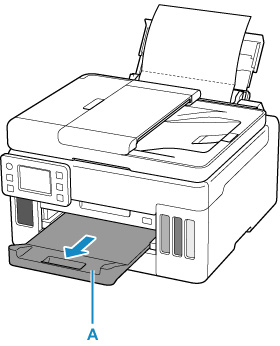
Húzzon ki egy papírgyűjtő tálcát (A).
-
Válassza az OK elemet.
A papír a nyomtatón keresztülhaladva megtisztítja a nyomtató belsejét.
Ellenőrizze meg a kiadott papír összehajtott részeit. Ha ezek tintával szennyezettek, akkor hajtsa végre újra az alsó tálca tisztítását.
-
Ha megjelenik a befejezését közlő üzenet, válassza az OK elemet.
 Megjegyzés
-
Az alsó tálca ismételt tisztításakor egy új, tiszta papírlapot használjon.
-
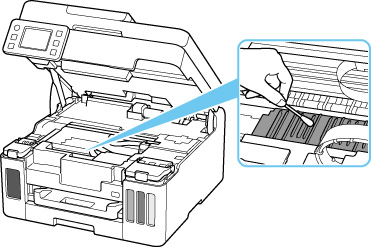
Ha a probléma kétszeri tisztítás után is fennáll, előfordulhat, hogy a nyomtató belsejében található kiálló részek lettek szennyezettek. Vattás tisztítópálcikával vagy hasonló eszközzel törölje le a tintát a kiálló részekről.
 Fontos
-
Tisztítás előtt mindig kapcsolja ki a nyomtatót, és húzza ki a tápkábelt a csatlakozóból.