
A laptovábbító görgők tisztítása
Ha a laptovábbító görgő beszennyeződik, vagy papírpor tapad hozzá, a készülék nem húzza be megfelelően a papírt.
Ebben az esetben tisztítsa meg a laptovábbító görgőt. A tisztítás a laptovábbító görgő kopásával jár, ezért ezt a műveletet csak indokolt esetben végezze el.
A következőket kell előkészíteni: három darab A4 vagy Letter méretű normál papír
-
Válassza a KEZDŐLAP képernyő
 (Beállítások) elemét.
Megjelenik a beállítás menü képernyő.
-
Válassza a
 Karbantartás (Maintenance) elemet.
Megjelenik a Karbantartás (Maintenance) képernyő.
-
Válassza a Görgőtisztítás (Roller Cleaning) elemet.
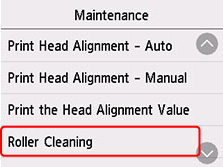
Megjelenik a jóváhagyást kérő képernyő.
-
Válassza az Igen (Yes) elemet.
-
A laptovábbító görgő tisztításhoz válassza a Hátsó tálca (Rear tray) vagy a Kazetta (Cassette) elemet.
-
Az üzenet utasításait követve távolítsa el az összes papírt a papírforrásból.
Ha a kazetta laptovábbító görgőjét tisztítja, akkor távolítsa el az összes papírt a kazettából, majd tolja vissza.
-
Válassza az OK elemet.
A laptovábbító görgő forog a papír nélküli tisztítás során.
-
Győződjön meg arról, hogy a laptovábbító görgő forgása leállt, majd töltsön be három A4 vagy Letter méretű normál papírlapot az üzenet szerint.
-
Válassza az OK elemet.
A nyomtató elkezdi a tisztítást. A tisztítás a papír kiadásával ér véget.
-
Ha megjelenik a befejezését közlő üzenet, válassza az OK elemet.
Ha a fent ismertetett műveletek nem oldják meg a problémát, akkor hajtsa végre az alábbi műveletet.
-
Kapcsolja ki a készüléket, majd húzza ki a tápkábelt.
-
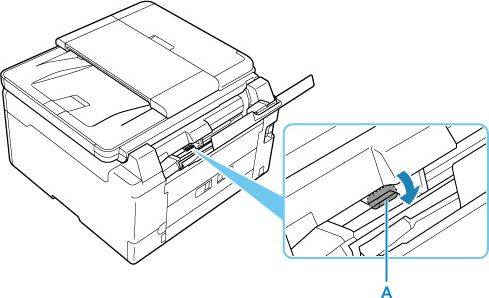
Miközben forgatja a hátsó tálca belsejében található laptovábbító görgőket (A), megnedvesítése után jól kicsavart tisztítókendővel törölje át a görgőket; a tisztítás során a görgők több mint két teljes fordulatot tegyenek meg.
Ne érjen ujjal a laptovábbító görgőkhöz. Ez problémát okozhat a papíradagolásnál.
-
Kapcsolja be a készüléket, majd tisztítsa meg újra a laptovábbító görgőket.
Ha a probléma nem oldódik meg a laptovábbító görgő tisztításával, akkor kérjen javítást a Canon cégtől.
