
Személyi igazolvány kártya másolása egyetlen oldalra
Egy kártya méretű eredeti dokumentumot, például egy személyi igazolvány kártyát rámásolhat egyetlen papírlapra (a két oldalát egymás után).
Koppintson a Beállítások (Settings) elemre a másolás mód készenléti képernyőjén a nyomtatási beállítások képernyőjének megjelenítéséhez. Válassza ki az Igazolv. másolása (ID card copy) elemet, és válassza az BE (ON) gombot.
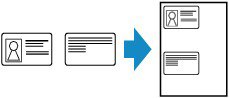
Olvassa el a megjelenő üzenetet, és válassza az OK elemet.
Ha megnyomja a Színes (Color) vagy Fekete (Black) gombot, megjelenik a megerősítés képernyő.
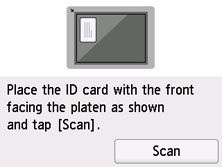
A képernyőn megjelenő utasításoknak megfelelően helyezze az üveglapra az eredeti dokumentumot, és koppintson a Beolvasás (Scan) elemre. Amikor befejeződött az elülső oldal beolvasása, megjelenik a megerősítés képernyő.
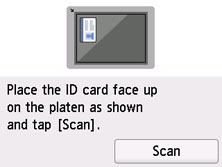
A képernyőn megjelenő utasításoknak megfelelően helyezze az üveglapra az eredeti dokumentumot, és koppintson a Beolvasás (Scan) elemre.
A nyomtató elkezdi a másolást.
A másolás elkészültével vegye el az eredeti dokumentumot az üveglapról.
Az elülső oldal nyomtatási eredményének megtekintése az előnézeti képernyőn
Ha a nyomtatási beállítások képernyőjén a lehetőséget választja, akkor Megtekintés (Preview) az eredeti dokumentum betöltésének módja jelenik meg. Ha a képernyőn megjelenő utasításokat követve betölti az eredeti dokumentumot és a Beolvasás (Scan) elemet választja, akkor megjelenik a megtekintő képernyő, amelyen megnézheti az elülső oldal nyomtatási eredményét.
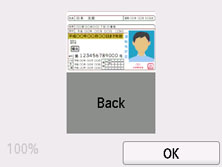
Ha a megtekintő képernyőn az OK elemet választja, akkor ismét a nyomtatási beállítások képernyője jelenik meg.
A Színes (Color) vagy a Fekete (Black) gomb megnyomására megkezdődik az elülső oldal beolvasása.
