
Kétoldalas másolás
Két eredeti dokumentumoldalt másolhat egy papírlap két oldalára.
Koppintson a Beállítások (Settings) elemre a másolás mód készenléti képernyőjén a nyomtatási beállítások képernyőjének megjelenítéséhez. Válassza a Kétoldal. ny. beáll. (2-sidedPrintSetting) lehetőséget a Kétoldal. (2-sided) menüben, majd válassza az OK elemet.
Továbbá ha az ADF, kéto. beo. (ADF duplex scan) beállítása Duplex, akkor kétoldalas beolvasás végezhető.
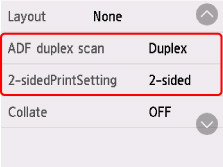
Az eredetik betöltésének helyét, illetve a másolási beállításokat a kétoldalas másolási módszernek megfelelően adja meg.
Egyoldalasról kétoldalas
Eredeti dokumentum betöltésének helye: üveglap vagy ADF (automatikus lapadagoló)
ADF, kéto. beo. (ADF duplex scan): Egyold. (Simplex)
Kétoldal. ny. beáll. (2-sidedPrintSetting): Kétoldal. (2-sided)
Ha a Speciális (Advanced) lehetőséget választja, miután a Kétoldal. (2-sided) elemet választotta a Kétoldal. ny. beáll. (2-sidedPrintSetting) beállításnál, akkor kiválaszthatja a papír tájolását és kötési oldalát. Azt is kiválaszthatja, hogy megjelenjen-e az előnézeti képernyő, ha az üveglapra helyezi az eredeti dokumentumot.
-
Ha a Tájolás: Álló (Orientation: Portrait) és a Kimenet: (Output:) Hosszúszélű kötés (Long-side stapling) lehetőséget választja:
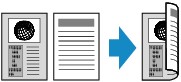
-
Ha a Tájolás: Álló (Orientation: Portrait) és a Kimenet: (Output:) Rövidszélű kötés (Short-side stapling) lehetőséget választja:
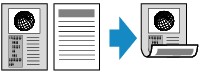
-
Ha a Tájolás: Fekvő (Orientation: Landscape) és a Kimenet: (Output:) Hosszúszélű kötés (Long-side stapling) lehetőséget választja:

-
Ha a Tájolás: Fekvő (Orientation: Landscape) és a Kimenet: (Output:) Rövidszélű kötés (Short-side stapling) lehetőséget választja:

Kétoldalasról egyoldalas
Eredeti dokumentum betöltésének helye: ADF
ADF, kéto. beo. (ADF duplex scan): Duplex
Kétoldal. ny. beáll. (2-sidedPrintSetting): Egyold. (1-sided)
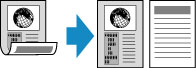
Ha a Speciális (Advanced) lehetőséget választja, miután a Duplex elemet választotta az ADF, kéto. beo. (ADF duplex scan) beállításnál, akkor kiválaszthatja az eredeti dokumentum tájolását és kötési oldalát.
-
Ha a Tájolás: Álló (Orientation: Portrait) és az Eredeti dokumentum: (Original:) Hosszúszélű kötés (Long-side stapling) lehetőséget választja:
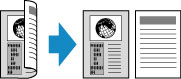
-
Ha a Tájolás: Álló (Orientation: Portrait) és az Eredeti dokumentum: (Original:) Rövidszélű kötés (Short-side stapling) lehetőséget választja:
-
Ha a Tájolás: Fekvő (Orientation: Landscape) és az Eredeti dokumentum: (Original:) Hosszúszélű kötés (Long-side stapling) lehetőséget választja:

-
Ha a Tájolás: Fekvő (Orientation: Landscape) és az Eredeti dokumentum: (Original:) Rövidszélű kötés (Short-side stapling) lehetőséget választja:

Kétoldalasról kétoldalas
Eredeti dokumentum betöltésének helye: ADF
ADF, kéto. beo. (ADF duplex scan): Duplex
Kétoldal. ny. beáll. (2-sidedPrintSetting): Kétoldal. (2-sided)
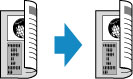
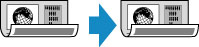
Ha a Duplex lehetőséget választja az ADF, kéto. beo. (ADF duplex scan) beállításnál, majd a Speciális (Advanced) elemet választja, akkor kiválaszthatja a tájolást és az eredeti dokumentum kötési oldalát. Ha a Kétoldal. (2-sided) lehetőséget választja a Kétoldal. ny. beáll. (2-sidedPrintSetting) beállításnál, majd a Speciális (Advanced) elemet választja, akkor kiválaszthatja a papír tájolását és kötési oldalát.
A kötési oldal kiválasztása után kiválaszthatja, hogy kívánja-e használni az előnézeti képernyőt. Ha a BE (ON) lehetőséget választja, akkor megjelenik az előnézeti képernyő, amelyen ellenőrizheti a tájolást.
-
Ha a tájolásnál a Tájolás: Álló (Orientation: Portrait), a kötési oldalnál pedig az Eredeti dokumentum: (Original:) Hosszúszélű kötés (Long-side stapling) és a Kimenet: (Output:) Hosszúszélű kötés (Long-side stapling) beállítást választja, akkor:
-
Ha a tájolásnál a Tájolás: Álló (Orientation: Portrait), a kötési oldalnál pedig az Eredeti dokumentum: (Original:) Rövidszélű kötés (Short-side stapling) és a Kimenet: (Output:) Rövidszélű kötés (Short-side stapling) beállítást választja, akkor:

-
Ha a tájolásnál a Tájolás: Fekvő (Orientation: Landscape), a kötési oldalnál pedig az Eredeti dokumentum: (Original:) Hosszúszélű kötés (Long-side stapling) és a Kimenet: (Output:) Hosszúszélű kötés (Long-side stapling) beállítást választja, akkor:
-
Ha a tájolásnál a Tájolás: Fekvő (Orientation: Landscape), a kötési oldalnál pedig az Eredeti dokumentum: (Original:) Rövidszélű kötés (Short-side stapling) és a Kimenet: (Output:) Rövidszélű kötés (Short-side stapling) beállítást választja, akkor:

Ha eltér egymástól a Duplex és a Kétoldal. (2-sided) beállításhoz megadott kötési oldal, akkor az eredeti dokumentumokat a készülék úgy másolja le, hogy az oldalt függőlegesen átfordítja.
Például: ha a Tájolás: Fekvő (Orientation: Landscape), az Eredeti dokumentum: (Original:) Hosszúszélű kötés (Long-side stapling) és a Kimenet: (Output:) Rövidszélű kötés (Short-side stapling) lehetőséget választja, akkor:

Amikor az eredeti dokumentumokat az üveglapra helyezi:
-
A beolvasás előtt:
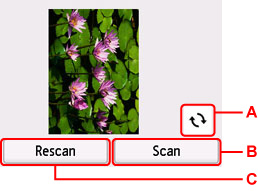
Ha a Kétoldal. (2-sided) lehetőséget választja a Kétoldal. ny. beáll. (2-sidedPrintSetting) beállításnál, és aktiválva van az előnézeti funkció, a nyomtató előzetes beolvasást végez az eredeti dokumentum végleges beolvasása előtt. Amikor a beolvasás befejeződik, megjelenik az előnézeti képernyő az érintőképernyőn.
-
A: Akkor válassza, ha az eredeti dokumentumot 180 fokkal el szeretné forgatni.
-
B: Az eredeti dokumentum beolvasásának elkezdéséhez válassza.
-
C: Az eredeti dokumentum ismételt beolvasásához válassza.
-
-
A beolvasás után:
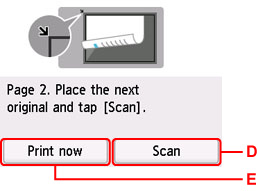
Az eredeti dokumentum egyes lapjainak beolvasása után megjelenik a megerősítés képernyő.
-
D: Az eredeti dokumentum beolvasásának elkezdéséhez válassza.
A beolvasás után vegye el az eredeti dokumentumlapot az üveglapról, tegye a következő lapot az üveglapra, és válassza a Beolvasás (Scan) elemet.
-
E: A már beolvasott eredeti dokumentum másolásának elkezdéséhez válassza.
 Megjegyzés
-
Hozzáadhatja a másolási feladatot nyomtatás közben.
-
