
Настройване на елементи за копиране
Можете да променяте настройките за копиране, като например увеличение и наситеност.
Екран с настройки за печат
При избиране на Настройки (Settings) в екрана за готовност за копиране се показват настройките за печат.
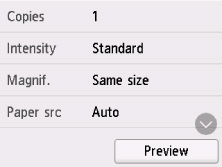
Преглед
Когато се покаже Визуализация (Preview) на екрана с настройки за печат, избирането на Визуализация (Preview) ви позволява да визуализирате изображение на разпечатката на екрана за визуализация.
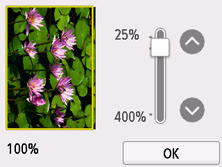
За подробности вижте по-долу.
Настройки
Прелистете, за да се покажат елементите за настройка, и изберете елемента за настройка, за да се покажат настройките. Изберете, за да укажете настройката.
Следните елементи за настройка могат да се променят.
-
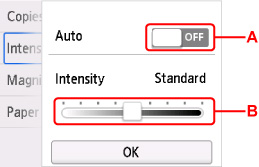
Интенз. (Intensity)
Указване на наситеността.
-
A: Изберете, за да активирате/деактивирате автоматичното регулиране на наситеността.
Когато е избрана опцията ON, наситеността се регулира автоматично според оригиналите, заредени върху стъклото.
-
B: Плъзнете, за да укажете наситеността.
-
-
Увелич. (Magnif.) (Увеличение)
Задайте начина за увеличаване/намаляване.
-
Изт харт (Paper src)
Изберете източник на хартия (Задна тава (Rear tray)/Касета (Cassette)/Автоматично (Auto)), където е заредена хартия.
-
Раз.стр. (Page size)
Изберете размера на страницата на заредената хартия.
-
Тип (Type) (Тип на носителя)
Изберете типа на носителя на заредената хартия.
-
Кач. печ. (Print qlty) (Качество на печат)
Коригирайте качеството на печата според оригинала.
 Важно
Важно-
Изберете Високо (High) за Кач. печ. (Print qlty) за копиране в нива на сивото. Сивата гама възпроизвежда тонове с нива на сивото, вместо в черно-бяло.
-
-
Оформ. (Layout)
Изберете оформление.
-
Двустр. скан. АПУ (ADF duplex scan)
Изберете дали да се извърши двустранно сканиране от АПУ.
-
Наст. двуст. печ. (2-sidedPrintSetting)
Изберете дали да се извърши двустранно копиране.
-
Комплектуване (Collate)
Изберете дали да получите сортирани разпечатки при многократно копиране на оригинал с много страници.
-
Коп. с изтр. рамка (Frame erase copy)
Когато копирате дебели оригинали, като например книги, можете да правите копие без черни полета около изображението и потъмняване на сгъвката.
-
Коп. лична карта (ID card copy)
Можете да копирате двете страни на оригинал с размер на карта, като например лична карта, върху един лист хартия.
