
Alinierea capului de imprimare
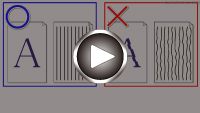
Dacă liniile regulate imprimate nu sunt aliniate sau rezultatele imprimării sunt nesatisfăcătoare în alt mod, reglaţi poziţia capului de imprimare.
 Notă
Notă
-
Dacă nivelul cernelii rămase este scăzut, foaia de aliniere a capului de imprimare nu va fi imprimată corect.
Înlocuiţi rezervoarele de cerneală care au un nivel scăzut de cerneală.
-
Dacă cerneala se termină pe măsură ce se imprimă foaia de aliniere a capului de imprimare, pe ecranul senzitiv apare un mesaj de eroare.
Trebuie să pregătiţi: o foaie de hârtie simplă de dimensiuni A4 sau Letter
-
Încărcaţi o coală de hârtie simplă de dimensiune A4 sau Letter în casetă.
-
Selectaţi
 (Configurare) pe ecranul ACASĂ.
Va apărea ecranul meniului de configurare.
-
Selectaţi
 Întreţinere (Maintenance).
Va apărea ecranul Întreţinere (Maintenance).
-
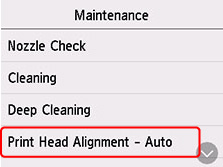
Selectaţi Aliniere cap de impr. - Automată (Print Head Alignment - Auto).
Se va afişa ecranul de confirmare.
-
Confirmaţi mesajul, apoi selectaţi Da (Yes).
Foaia de aliniere a capului de imprimare este imprimată şi capul de imprimare este aliniat automat.
Aceasta durează aproximativ 1 minut.
Notă-
Dacă nu s-a reuşit alinierea automată a capului de imprimare, pe ecranul senzitiv apare un mesaj de eroare.
-
-
Când apare mesajul de finalizare, selectaţi OK.
Notă
-
Dacă rezultatele imprimării sunt tot nesatisfăcătoare după reglarea poziţiei capului de imprimare conform descrierii de mai sus, reglaţi manual poziţia capului de imprimare.
-
Pentru Windows:
De asemenea, puteţi să aliniaţi manual capul de imprimare de la un computer.
-
-
Pentru a imprima şi a verifica valorile de reglare a poziţiei curente a capului, selectaţi Imprimare valoare aliniere cap (Print the Head Alignment Value) pe ecranul Întreţinere (Maintenance).
