
Căutarea imprimantei după adresa IP sau numele de gazdă în timpul configurării
 Notă
Notă
- Dacă utilizați macOS 15 sau o versiune ulterioară, trebuie să configurați fiecare aplicație pentru a permite accesul dispozitivului în rețeaua locală. Dacă nu activați detectarea dispozitivelor, puteți restricționa funcționalitatea software-ului sau îl puteți împiedica să pornească corect.
Pentru instrucțiuni detaliate, consultați „Configurarea descoperirii dispozitivelor în rețeaua locală”.
Dacă imprimanta nu poate fi găsită pe ecranul Detectare imprimantă (Printer Detection), apare ecranul Conectarea imprimantei la reţea (Connecting Printer to Network).
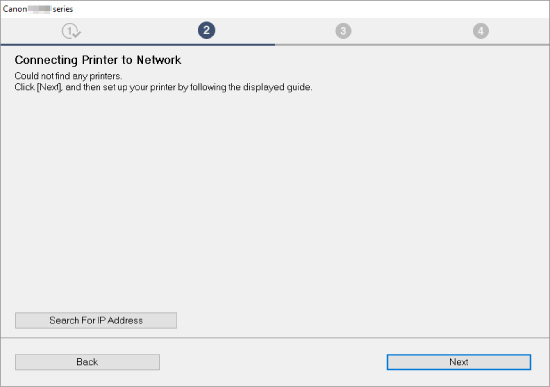
Ecranul Windows este folosit mai sus cu titlu exemplificativ.
Făcând clic pe opţiunea Căutare adresă IP (Search For IP Address) vi se permite să căutaţi o imprimantă prin specificarea adresei IP sau a numelui de gazdă ale imprimantei.
-
Verificaţi adresa IP a imprimantei sau numele de gazdă al acesteia.
Pentru a verifica adresa IP sau numele de gazdă al imprimantei, imprimaţi informaţiile despre setările reţelei sau utilizaţi panoul de operare pentru a le afişa.
-
Afişaj pe ecranul senzitiv.
-
Imprimaţi setările de reţea.
Notă- Dacă utilizaţi imprimanta într-un birou, apelaţi la administratorul de reţea.
-
-
Specificaţi metodele de căutare.
Selectaţi una dintre metodele de mai jos.
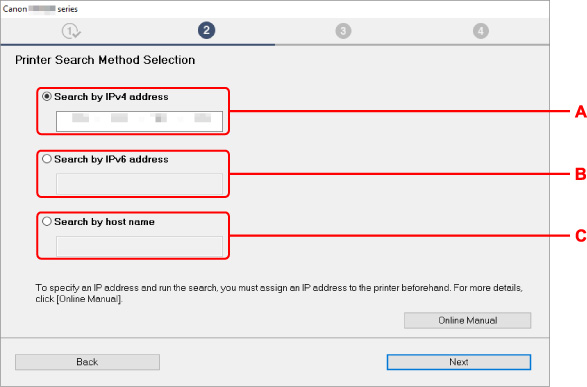
Ecranul Windows este folosit mai sus cu titlu exemplificativ.
- A: Căutare după adresă IPv4 (Search by IPv4 address)
- Selectaţi pentru a căuta imprimantele după adresa IPv4.
- B: Căutare după adresă IPv6 (Search by IPv6 address)
- Selectaţi pentru a căuta imprimantele după adresa IPv6.
- C: Căutare după numele gazdei (Search by host name)
- Selectaţi pentru a căuta imprimantele după numele de gazdă. Un nume de gazdă este denumit şi nume de gazdă LLMNR sau nume de serviciu Bonjour.
-
Introduceţi adresa IP sau numele de gazdă şi faceţi clic pe Următor (Next).
Începe căutarea imprimantei.
Dacă apare un ecran de eroare:
Rezolvaţi eroarea conform instrucţiunilor de pe ecran.
Dacă adresa IP pe care aţi introdus-o este deja utilizată pentru alt dispozitiv, urmaţi procedura de mai jos pentru a specifica adresa IP a imprimantei.
-
Selectaţi pictograma din partea din stânga jos a ecranului ACASĂ.
Notă- Dacă opţiunea Setări management utilizatori (User management settings) este activată, se afişează ecranul de selectare a utilizatorului înainte de afişarea ecranului ACASĂ.
-
Selectaţi Wi-Fi.
-
Selectaţi Avansat (Advanced).
-
Selectaţi Setări TCP/IP (TCP/IP settings).
-
Dacă specificaţi adresa IPv4:
-
Selectaţi IPv4.
-
Selectaţi Da (Yes) pe ecranul afişat.
-
Selectaţi Adresă IP (IP address).
-
Selectaţi Configurare manuală (Manual setup).
Selectând Configurare automată (Auto setup) se specifică automat adresa IP.
-
Introduceţi adresa IP.
-
Selectaţi OK.
-
Introduceţi masca de subreţea.
-
Selectaţi OK.
-
Introduceţi gateway-ul implicit.
-
Selectaţi OK.
Adresa IPv4 a fost specificată.
-
-
Dacă specificaţi adresa IPv6:
-
Selectaţi IPv6.
-
Selectaţi Da (Yes) pe ecranul afişat.
-
Selectaţi Activare/dezactivare IPv6 (Enable/disable IPv6).
-
Selectaţi Activare (Enable).
Adresa IPv6 a fost specificată.
-
 Important
- Dacă paravanul de protecţie este activat pe computer, imprimantele de pe o subreţea diferită nu pot fi detectate. Dezactivaţi paravanul de protecţie.
-
Dacă paravanul de protecţie interferează cu căutarea imprimantei:
Sistemul de operare instalat pe computer şi funcţia de paravan de protecţie a software-ului de securitate pot împiedica în mod neintenţionat comunicaţia pentru configurare. Verificaţi dacă apare un mesaj de la paravanul de protecţie.
-
Dacă apare un mesaj de la paravanul de protecţie:
Dacă apare un mesaj de la paravanul de protecţie, care vă avertizează că software-ul Canon încearcă să acceseze reţeaua, setaţi software-ul de securitate astfel încât să permită accesul.
După ce aţi permis accesul software-ului, reveniţi la configurare şi urmaţi instrucţiunile de pe ecran.
-
Dacă nu apare niciun mesaj de la paravanul de protecţie:
Dezactivaţi temporar paravanul de protecţie, apoi reveniţi la configurare şi urmaţi instrucţiunile de pe ecran.
După ce se finalizează configurarea, activaţi din nou paravanul de protecţie.
Notă
- Pentru mai multe detalii despre setările de paravan de protecţie ale sistemului de operare sau ale software-ului de securitate, consultaţi manualul cu instrucţiuni sau contactaţi producătorul.
