
Brukerregistrering
Angå administrator og forbered deg på registrering av flere brukere.
Konfigurere administratorpassord
Administratoren kan angis i nettleseren ved hjelp av smarttelefonen, nettbrettet eller datamaskin.
Viser "Ekstern UI" i nettleseren.
 Merk
Merk
-
Passordet kan også angis ved hjelp av betjeningspanelet.
-
Når du administrerer flere brukere, velger du LCD, Ekstern UI el. andre verktøy (LCD, Remote UI, and other tools) i Angi administratorpassordinnst. (Administrator password settings).
Brukerregistrering
Administratoren kan registrere brukeren via det eksterne UI. Administratoren informerer brukeren om brukernavnet og passordet (når du angir passordet). Den registrerte brukeren bør være forsiktig så den ikke glemmer brukernavnet og passordet.
-
Velg Sikkerhet (Security).
-
Velg Brukerinnstillinger (User settings).
-
Velg Aktiver/deaktiver brukeradm. (Enable/disable user management).
-
Velg Aktiver (Enable), og klikk deretter OK.
-
Velg Sikkerhet (Security).
-
Velg Brukerinnstillinger (User settings).
-
Velg Legg til / rediger bruker (Add/edit user).
Brukerlisten vises.
-
Registrer bruker.
-
For å registrere en ny bruker, velg Ikke registrert (Not set) i listen.
-
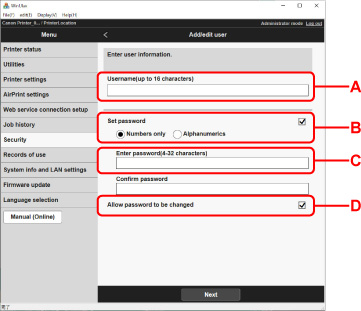
Angi brukernavn og passord, og klikk deretter på Neste (Next).
-
A: Angi brukernavnet.
-
B: Velg om du vil angi passordet for hver bruker.
-
C: Når du velger Angi passord (Set password), skriver du inn passordet.
-
D: Still inn om den registrerte brukeren skal endre passordet.
-
-
Velg brukerikonet, og klikk deretter Neste (Next).
-
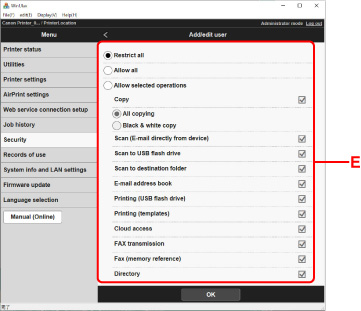
Angi operasjonen som er tillatt for hver bruker, og klikk deretter OK.
-
E: Velg operasjonen som skal tillates
Operasjonene som kan tillates er som følger. Når du tillater alle operasjoner, velger du Tillat alle disse (Allow all).
-
Følgende operasjoner er tillatt uavhengig av innstillingene.
-
Skriver med skriverdriveren
-
Skriver ut med smarttelefon eller nettbrett med Canon Inkjet Cloud Printing Center:
-
-
Kopier: All kopiering (All copying)/Svart/hvitt-eks. (Black & white copy)
-
Skann: Skann (E-post direkte fra enhet) (Scan (E-mail directly from device))/Skann til USB-flashstasjon (Scan to USB flash drive)/Skann til målmappe (Scan to destination folder)
-
E-post adressebok
-
Skriver ut: Skriver ut (USB-flashstasjon) (Printing (USB flash drive))/Skriver ut (Maler) (Printing (templates))
-
Nettskytilgang
Merk -
-
Merk
-
Brukeradministrasjonen kan også angis av betjeningspanelet til skriveren.
