
Lagre skannede data på USB-flashstasjon
Du kan lagre skannede data direkte på USB-flashstasjonen.
 Viktig!
-
Ikke ta ut USB-flashstasjonen fra skriveren under følgende forhold:
-
mens skanning pågår
- før du lagrer de skannede dataene
-
-
Av sikkerhetshensyn anbefaler vi at du sikkerhetskopierer de skannede dataene som er lagret på en USB-flashstasjon, på en annen medietype med jevne mellomrom for å unngå uventet tap av data.
-
Canon er ikke ansvarlig for skade på eller tap av data, uansett årsak, selv innenfor garantiperioden for maskinen.
-
Legg originaler på platen eller i ADF (automatisk dokumentmater).
-
Velg
 Skann (Scan) i skjermbildet HJEM.
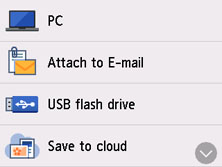
Skjermbildet der du velger hvilket element som data skal lagres/videresendes til, vises.
-
Velg
 USB-flashstasjon (USB flash drive).
 Merk
Merk-
Spør administratoren om hvilken skriver du bruker, når meldingen om bruksbegrensninger vises.
-
-
Velg
Lagre på USB-flashstasjon (Save to USB flash drive).Ventemodusskjermbildet for skanning vises.
-
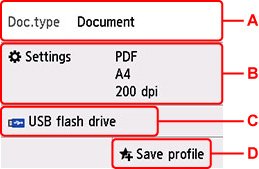
Angi innstillingene etter behov.
-
A: Velg dokumenttypen.
- Dokument (Document)
- Velg å skanne dokumentet.
- Bilde (Photo)
- Velg å skanne bildet.
-
B: Viser skjermbildet Skanneinnst. (Scan settings)
For mer informasjon om innstillingselementene:
-
C: Viser skjermbildet der du velger lagring/videresending.
-
D: Velg for å registrere gjeldende skanneinnstillinger som en egendefinert innstilling.
-
-
Trykk på knappen Svart (Black) eller Farge (Color).
Merk-
Hvis originalen ikke legges i riktig, vises det en melding på berøringsskjermen. Legg originalen på platen eller i ADF i tråd med skanneinnstillingene.
-
Hvis du velger PÅ (ON) for Forhåndsvisning (Preview) på skjermbildet for skanneinnstillinger:
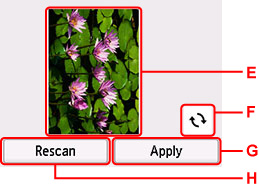
Forhåndsvisningsskjermbildet vises før du lagrer den skannede originalen på USB-flashstasjonen.
-
E: Forhåndsvisningsskjermbildet for skannede data vises.
-
F: Velg for å rotere forhåndsvisningsskjermbildet.
Vises når du velger PDF eller Kompakt PDF (Compact PDF) for Format i skjermbildet for skanneinnstillinger.
-
G: Velg for å lagre den skannede originalen på USB-flashstasjonen.
-
H: Velg for å skanne originalen på nytt.
-
-
Hvis du legger originalen i ADF:
Skriveren begynner å skanne, og de skannede dataene lagres på USB-flashstasjonen.
-
Hvis du legger originalen på platen:
-
Hvis du velger JPEG for Format i skjermbildet for skanneinnstillinger, begynner skriveren å skanne, og de skannede dataene blir lagret på USB-flashstasjonen.
-
Hvis du velger PDF eller Kompakt PDF (Compact PDF) som Format i skjermbildet for skanneinnstillinger, vises et bekreftelsesskjermbilde hvor du blir spurt om du vil fortsette å skanne etter at skanningen er fullført.
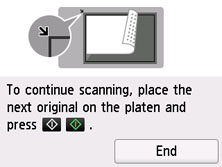
Hvis du vil fortsette å skanne, legger du originalen på platen og starter skanningen.
Hvis du ikke vil fortsette å skanne, velger du Avslutt (End). De skannede dataene lagres på USB-flashstasjonen i én PDF-fil.
Når du skanner originalene fortløpende, kan du lagre opptil 100 sider med bilder i én PDF-fil.
Fjern originalen fra platen eller dokumentleveringssporet når skanningen er fullført.
Merk-
Hvis USB-flashstasjonen blir full mens skanningen av bilder pågår, lagres bare de bildene som allerede er skannet.
-
Du kan lagre opptil 2000 filer med skannede data som er lagret på USB-stasjonen i både PDF og JPEG-dataformat.
-
Mappe- og filnavnet for skannede data som lagres på USB-flashstasjonen, er som følger:
-
Mappenavn: (filtype: PDF): CANON_SC\DOCUMENT\0001
-
Mappenavn: (filtype: JPG): CANON_SC\IMAGE\0001
-
Filnavn: Fortløpende siffer, med start på SCN_0001
-
Fildato: Datoen og klokkeslettet for lagring som er angitt i skriveren.
Mer informasjon om hvordan du angir datoen og klokkeslettet:
-
-
-
-
Importere de skannede dataene som er lagret på en USB-flashstasjon, til datamaskinen
Du kan importere de skannede dataene som er lagret på en USB-flashstasjon, til datamaskinen. Når du har skannet dataene, kobler du USB-flashstasjonen til datamaskinen og importerer dataene.
