
Lage kopier
Denne delen beskriver hvordan du lager vanlige kopier.
-
Velg
 Kopier (Copy) i skjermbildet HJEM.
Ventemodusskjermbildet for kopiering vises.
-
Legg originaler på platen eller i ADF (automatisk dokumentmater).
-
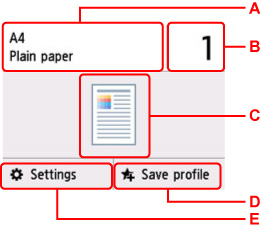
Angi innstillingene etter behov.
-
A: Angi papirstørrelse og medietype.
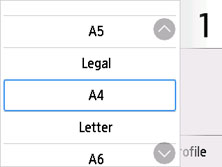
-
B: Angi antall eksemplarer.
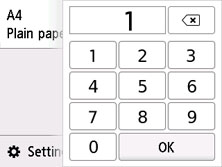
Velg tallene for å angi antall kopier.
-
C: Skannemetoden og kopioppsettet vises.
Bytt skannemetode fra ADF og oppsettet (enkeltsidig/to-enkeltsidig).
-
D: Velg for å registrere gjeldende skanneinnstillinger som en egendefinert innstilling.
-
E: Vis elementene for utskriftsinnstilling.
For mer informasjon om innstillingselementene:
-
-
Trykk på knappen Svart (Black) eller Farge (Color).
Skriveren starter kopieringen.
Fjern originalen fra platen eller dokumentleveringssporet når kopieringen er fullført.
 Viktig!
-
Du må ikke åpne dokumentdekselet eller fjerne originalen fra platen før skanningen er fullført.
-
Hvis du legger originalen i ADF, må du ikke fjerne originalen før kopieringen er fullført.
 Merk
Merk-
Trykk på knappen Stopp (Stop) for å avbryte kopieringen.
-
Spør administratoren om hvilken skriver du bruker, når meldingen om bruksbegrensninger vises.
-
Legg til kopieringsjobben (reservekopi)
Hvis du legger originalen på platen, kan du legge til kopieringsjobben under utskrift (reservekopi).
Skjermbildet nedenfor vises når du kan legge til kopieringsjobben.
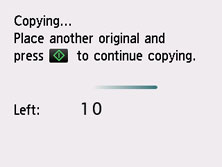
Legg originalen på platen, og velg på den samme knappen (Svart (Black)-knappen eller Farge (Color)-knappen) som du tidligere trykket på.
Viktig!
-
Løft dokumentdekselet forsiktig når du legger originalen på platen.
Merk
-
Når Utskr.kv. (Print qlty) (utskriftskvalitet) er satt til Høy (High), kan du ikke legge til kopieringsjobben.
-
Når du legger til kopieringsjobben, kan du ikke endre antallet kopier eller innstillinger som sidestørrelse eller medietype.
-
Hvis du trykker på knappen Stopp (Stop) mens reservekopieringen pågår, vises et skjermbilde der du kan velge hvilken kopiering du vil avbryte. Hvis du velger Avbryt alle reservasjoner (Cancel all reservations), kan du avbryte kopieringen av alle skannede data. Hvis du velger Avbryt den siste reservasjonen (Cancel the last reservation), kan du avbryte den siste kopieringsjobben.
-
Hvis du angir at et dokument som har for mange sider, skal legges til i kopieringsjobben, kan det hende at Kan ikke legge til flere kopieringsjobber. Vent litt, og gjenta operasjonen. (Cannot add more copy jobs. Please wait a while and redo the operation.) vises på berøringsskjermen. Velg OK og vent en stund. Prøv deretter å kopiere på nytt.
-
Hvis du ser meldingen Reservering av kopierings-jobben mislyktes. Start på nytt. (Failed to reserve the copy job. Start over from the beginning.) vises på berøringsskjermen når du skanner, kan du trykke på OK og trykke på Stopp (Stop)-knappen for å avbryte kopieringen. Så kopierer du dokumentene som ikke er blitt kopiert.
