
 Slik utfører du blekktømming

Blekkrens forbruker store mengder blekk.
Hyppig blekkrens forbruker blekket raskt, så utfør blekkrens bare når det er nødvendig.
 Viktig!
-
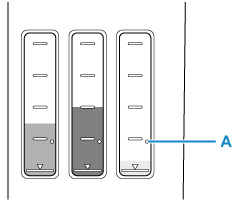
Kontroller det gjenværende blekknivået for alle farger før du gjennomfører blekktømming. Hvis gjenværende blekknivå er under den enkle prikken (A), etterfyller du blekktanken til tilsvarende blekkfarge.
-
Når du utfører en blekktømming, må du kontrollere hvor mye ledig plass det er i vedlikeholdskassetten. Blekktømming bruker mye blekk, og det brukte blekket er tømmes til vedlikeholdskassetten. Hvis det er lite ledig plass, bytt den ut med ny vedlikeholdskassett. Hvis den tilgjengelige kapasiteten til vedlikeholdskassetten er lav, vises det en melding og blekktømming kan ikke utføres.
Følg fremgangsmåten nedenfor for å utføre blekktømming.
-
Velg
 (Oppsett) i HJEM-skjermbildet.
Skjermbildet for oppsettmeny vises.
 Merk
Merk- Hvis Brukeradministrasjonsinstillinger (User management settings) er aktivert, vises skjermbildet for valg av bruker før skjermbildet HJEM vises.
-
Velg
 (Vedlikehold (Maintenance)).
 -
Velg Blekktømming (Ink Flush).
-
Velg Alle farger (All colors), Farge (Color) eller BK.
-
Sjekk meldingen som vises, og velg OK.
-
Sjekk meldingen som vises, og velg Ja (Yes).
-
Sjekk meldingen som vises, og velg Ja (Yes).
Blekktømmingen starter.
Merk
-
Ikke utfør andre handlinger mens blekktømmingen pågår. Det tar ca. syv minutter.
