Binnenkant van de printer reinigen (reiniging onderste plaat)
Hiermee verwijdert u vlekken van de binnenkant van de printer. Als het binnenste van het printer vuil wordt, kan bedrukt papier ook vuil worden. Daarom raden we u aan de binnenkant van het apparaat regelmatig te reinigen.
U moet het volgende voorbereiden: een vel gewoon papier van A4- of Letter-formaat*
* Zorg ervoor dat u een nieuw vel papier gebruikt.
-
Selecteer
 (Instellen) op het HOME-scherm.
Het scherm Instellingenmenu (Setup menu) wordt weergegeven.
-
Selecteer
 Onderhoud (Maintenance).
Het scherm Onderhoud (Maintenance) wordt weergegeven.
-
Selecteer Reiniging onderste plaat (Bottom Plate Cleaning).
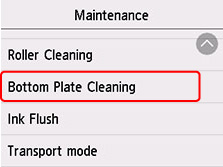
Het bevestigingsscherm wordt weergegeven.
-
Selecteer Ja (Yes).
-
Volg de aanwijzingen in het bericht om papier uit de achterste lade te verwijderen en selecteer daarna OK.
-
Vouw een vel gewoon papier van het formaat A4 of Letter in de breedte dubbel, vouw het papier weer open en selecteer vervolgens OK.
-
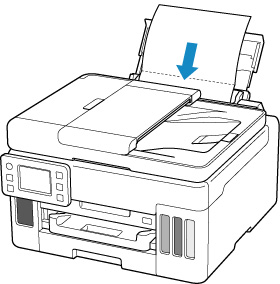
Plaats alleen dit vel papier in de achterste lade met de geopende zijde naar boven.
-
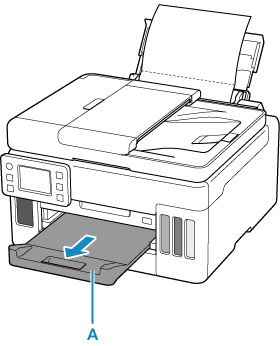
Trek een papieruitvoerlade (A) uit.
-
Selecteer OK.
Het papier reinigt de binnenkant van het printer terwijl het wordt doorgevoerd door het printer.
Controleer de gevouwen gedeelten van het uitgevoerde papier. Als deze inktvlekken bevatten, moet u de onderste plaat opnieuw reinigen.
-
Selecteer OK in het voltooiingsbericht.
 Opmerking
-
Gebruik een nieuw vel papier wanneer u de onderplaat opnieuw reinigt.
-
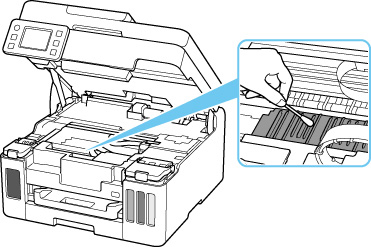
Als het probleem zich blijft voordoen nadat u de onderste plaat nogmaals hebt gereinigd, zijn de uitstekende delen aan de binnenkant van het printer mogelijk vuil. Veeg inktresten op uitstekende delen weg met bijvoorbeeld een wattenstaafje.
 Belangrijk
-
Schakel het apparaat altijd uit en haal het netsnoer uit het stopcontact voordat u de printer gaat reinigen.