인쇄물이 비어 있는 경우/흐릿한 경우/컬러가 정확하지 않거나 번진 경우/선이 나타나는 경우

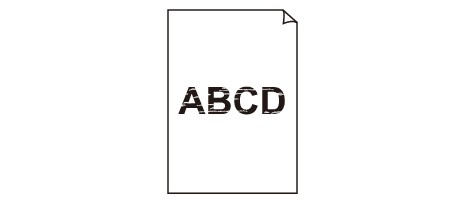
 흐릿하게 인쇄되는 경우
컬러가 정확하지 않은 경우

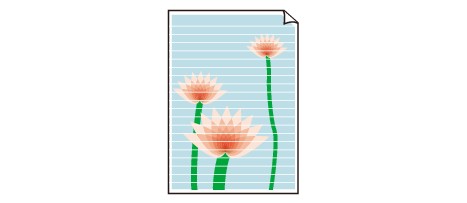
흰색 선이 나타나는 경우

-
확인 1 용지 및 인쇄 품질 설정을 확인하십시오.
-
확인 2 노즐 점검 패턴을 인쇄하고 필요에 따라 프린트 헤드를 청소하십시오.
-
1단계 노즐 점검 패턴을 인쇄합니다.
패턴이 올바르게 인쇄되지 않으면 문제가 되는 컬러의 잉크 탱크가 비어 있는지 확인하십시오.
잉크 탱크가 비어 있지 않으면 다음 단계로 이동하십시오.
-
2단계 인쇄된 노즐 점검 패턴을 확인합니다.
-
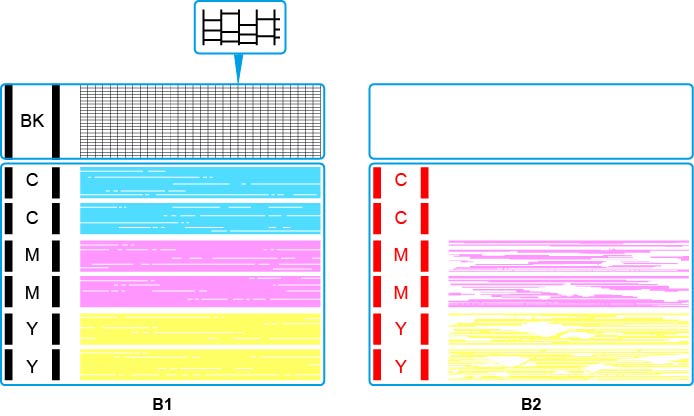
노즐 점검 패턴이 B1과 유사한 경우:
노즐 점검 패턴이 B2와 유사한 경우:
-
 참고
참고-
노즐 점검 패턴 인쇄에 대한 자세한 내용:
-
프린터에서 실행
-
컴퓨터에서 실행
-
Windows의 경우:
-
macOS의 경우:
-
-
-
-
-
3단계 프린트 헤드를 청소합니다.
프린트 헤드를 청소한 후 노즐 점검 패턴을 인쇄하고 결과를 확인하십시오.
-
프린터에서 실행
-
컴퓨터에서 실행
그래도 개선되지 않으면 다음 단계로 이동하십시오.
-
-
4단계 프린트 헤드를 다시 청소합니다.
프린트 헤드를 다시 청소한 후 노즐 점검 패턴을 인쇄하여 결과를 확인하십시오.
그래도 개선되지 않으면 다음 단계로 이동하십시오.
-
5단계 프린트 헤드를 정밀하게 청소합니다.
프린트 헤드 정밀 청소를 수행한 후 노즐 점검 패턴을 인쇄하고 결과를 확인하십시오.
-
프린터에서 실행
-
컴퓨터에서 실행
-
Windows의 경우:
-
macOS의 경우:
-
결과가 개선되지 않은 경우 프린터를 끄고 24시간 이상 기다린 후 다음 단계로 이동하십시오.
-
-
6단계 다시 프린트 헤드 정밀 청소를 수행합니다.
다시 프린트 헤드 정밀 청소를 수행한 후 노즐 점검 패턴을 인쇄하고 결과를 확인하십시오.
-
프린터에서 실행
-
컴퓨터에서 실행
-
Windows의 경우:
-
macOS의 경우:
-
여전히 개선되지 않으면 다음 확인 사항으로 이동하십시오.
-
확인 3 잉크 시스템 세척을 수행합니다.
참고
-
이미지 문제를 최소화하려면 일주일에 한 번 인쇄하는 것을 권장합니다.
확인 4 한 면만 인쇄 가능한 용지를 사용하는 경우, 용지의 올바른 인쇄 가능한 면을 확인하십시오.
이러한 용지의 다른 면에 인쇄하면 인쇄물이 흐릿하게 되거나 인쇄 품질이 떨어질 수 있습니다.
뒷면 트레이에 용지를 로드할 때 인쇄 가능한 면이 위로 향하게 하십시오. 카세트에 용지를 로드할 때 인쇄 가능한 면이 아래를 향하도록 용지를 로드하십시오.
인쇄 가능한 면에 대한 자세한 정보는 용지에 동봉된 사용 설명서를 참조하십시오.
-
복사할 때 아래의 장도 참조하십시오.
-
확인 5 평판 유리가 지저분합니까?
평판 유리를 청소하십시오.
-
확인 6 원본이 평판 위에 올바르게 로드되었는지 확인하십시오.
원본을 평판 위에 로드할 때 복사할 면이 아래를 향하도록 로드하십시오.
-
확인 7 복사 원본이 프린터로 인쇄한 용지입니까?
이 프린터로 인쇄한 결과물을 원본으로 사용하는 경우, 원본 상태에 따라 인쇄 품질이 떨어질 수 있습니다.
컴퓨터에서 다시 인쇄할 수 있으면 다시 인쇄하십시오.
-
참고
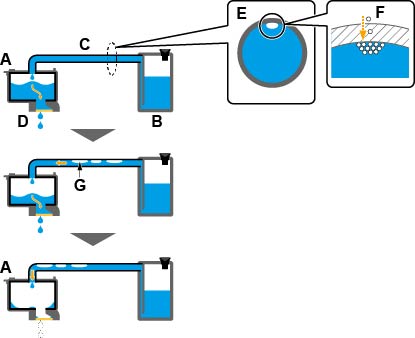
- 잉크를 분사하는 프린트 헤드(A)와 이를 잉크 탱크(B)에 연결하는 튜브(C)에 공기가 자연스럽게 유입될 수 있습니다.이 공기가 헤드로 이동하여 축적되면 잉크(D) 배출이 어려워질 수 있습니다.
- 튜브(E)의 단면도는 적은 양의 공기(F)가 유입된 것을 보여줍니다.이 미세한 공기는 인쇄 중 잉크와 함께 이동하며 결과에 영향을 주지 않습니다. 그러나 프린터를 오랫동안 사용하지 않으면 큰 기포(G)가 형성됩니다.큰 공기 기포는 프린트 헤드로 이동합니다. 프린트 헤드(A) 내부의 공기량이 특정 수준에 도달하면 잉크 흐름이 제한되어 이미지가 흐릿해지거나 빈 페이지가 출력됩니다.