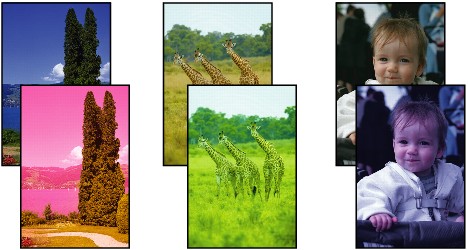
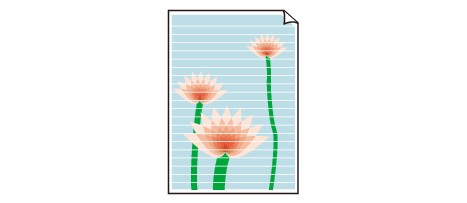
白紙のまま排紙される/印刷がかすれる/違う色になる/白いすじ(線)が入る
 白紙のまま排紙される

印刷がかすれる

違う色になる
白いすじ(線)が入る

-
チェック1 用紙や印刷品質を確認してください
-
チェック2 ノズルチェックパターンを印刷し、必要に応じてプリントヘッドのクリーニングなどを行ってください
-
ステップ 1 ノズルチェックパターンを印刷する
正しく印刷されていない場合は、該当する色のインクタンクが空になっていないか確認してください。
インクが残っているのに印刷されない場合は、次のステップに進みます。
-
ステップ 2 印刷したノズルチェックパターンをチェックする
-
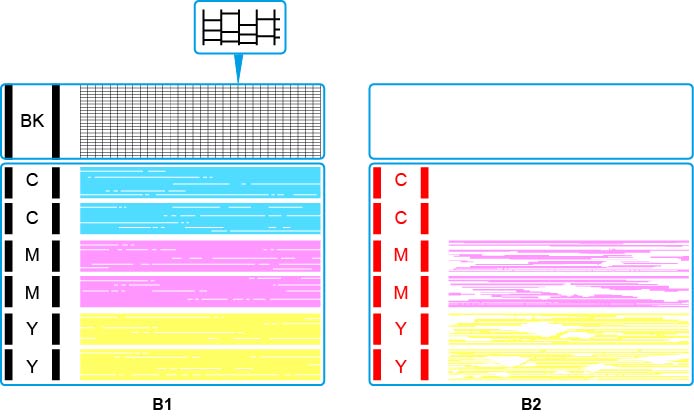
ノズルチェックパターンがB1に近い場合:
ノズルチェックパターンがB2に近い場合:
-
 参考
参考-
ノズルチェックパターンの印刷方法は以下のページを参照してください。
-
プリンターから行う
-
パソコンから行う
-
Windowsをご使用の場合:
-
macOSをご使用の場合:
-
-
-
-
-
ステップ 3 プリントヘッドをクリーニングする
プリントヘッドをクリーニングしてからノズルチェックパターンを印刷し、効果を確認します。
-
プリンターから行う
-
パソコンから行う
-
Windowsをご使用の場合:
-
macOSをご使用の場合:
-
それでも改善されない場合は、次のステップに進みます。
-
-
ステップ 4 再度プリントヘッドをクリーニングする
再度プリントヘッドをクリーニングしてからノズルチェックパターンを印刷し、効果を確認します。
改善されない場合は、次のステップに進みます。
-
ステップ 5 プリントヘッドを強力クリーニングする
プリントヘッドを強力クリーニングしてからノズルチェックパターンを印刷し、効果を確認します。
-
プリンターから行う
-
パソコンから行う
-
Windowsをご使用の場合:
-
macOSをご使用の場合:
-
改善されない場合は、プリンターの電源を切ってから電源プラグを抜かずに24時間以上経過したあとに、次のステップに進みます。
-
-
ステップ 6 再度プリントヘッドを強力クリーニングする
再度プリントヘッドを強力クリーニングしてからノズルチェックパターンを印刷し、効果を確認します。
-
プリンターから行う
-
パソコンから行う
-
Windowsをご使用の場合:
-
macOSをご使用の場合:
-
改善されない場合は、次のチェックに進みます。
-
チェック3 インクシステムリフレッシュを行ってください
参考
-
画像トラブルを抑制するために、週に一度は印刷することをおすすめします。
チェック4 片面にのみ印刷可能な用紙を使用している場合は、用紙の表と裏を間違えてセットしていないか確認してください
表と裏を間違えると、かすれたり、正しく印刷されないことがあるので注意してください。
後トレイから印刷するときは印刷面を表に、カセットから印刷するときは印刷面を裏にしてセットしてください。
用紙の印刷面については、ご使用の用紙に付属の取扱説明書を参照してください。
-
コピーしているときは以下の項目もチェックしてみてください:
-
チェック5 原稿台ガラスが汚れていないか確認してください
原稿台ガラスを清掃してください。
-
チェック6 原稿が原稿台に正しくセットされていることを確認してください
原稿を原稿台にセットするときは、コピーする面を下にしてください。
-
チェック7 プリンターで印刷したものをコピーしていないか確認してください
プリンターから印刷したものを原稿としてコピーする場合、元の写真や文書によっては、きれいに印刷されないことがあります。
プリンターから直接印刷するか、パソコンから印刷ができる場合はパソコンから印刷し直してください。
-
参考
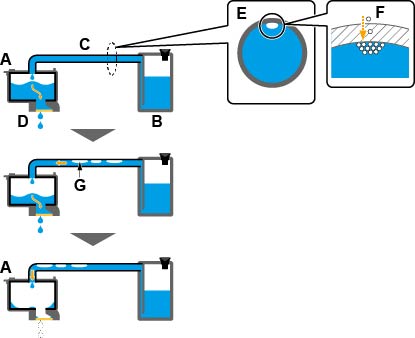
- インクを吐出するプリントヘッド(A)とインクタンク(B)をつなぐチューブ(C)には、自然に空気が入ってくることがあります。この空気がヘッドまで運ばれ溜まると、インク(D)が出にくくなることがあります。
- チューブの断面図(E)のように、微量の空気(F)がチューブに入り込みます。印刷をすることによりこの微量の空気はインクとともに運ばれるため印刷結果に影響しませんが、しばらく印刷をしない状態が続くと大きな気泡(G)となります。大きくなった気泡がプリントヘッドまで運ばれ、プリントヘッド(A)の中の空気の量がある程度多くなってしまうとインクが出にくくなり、画像がかすれたり、白紙が排出されることがあります。