Ispis je prazan/mutan, približan/netočan ili su boje zamrljane/pojavljuju se linije

 Ispis je mutan

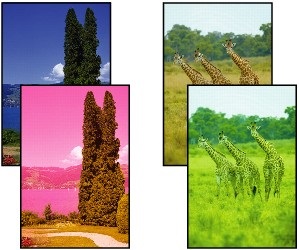
Boje su neispravne
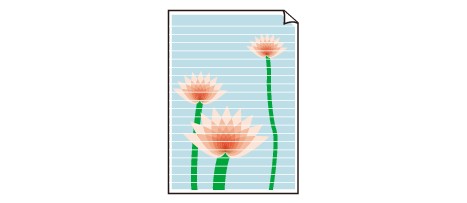
Pojavljuju se bijele linije

-
1. provjera Provjerite papir i postavke kvalitete ispisa.
-
2. provjera Ispišite uzorak za provjeru mlaznice i po potrebi očistite ispisnu glavu.
-
1. korak Ispišite uzorak za provjeru mlaznice.
Ako uzorak nije pravilno ispisan, provjerite je li spremnik tinte problematične boje prazan.
ako spremnik tinte nije prazan, prijeđite na sljedeći korak.
-
2. korak Provjerite ispisani uzorak za provjeru mlaznice.
-
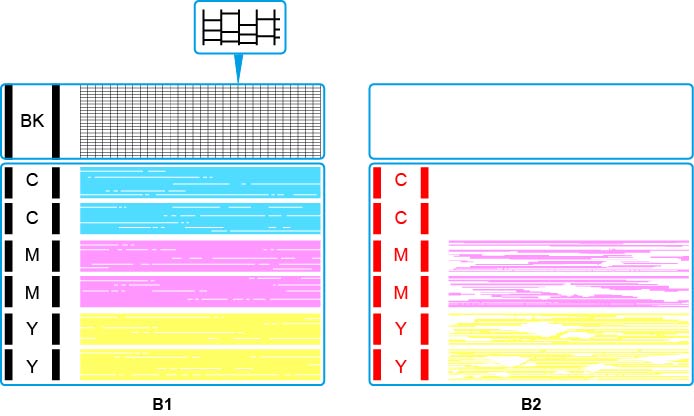
Ako je uzorak za provjeru mlaznica sličan B1:
Ako je uzorak za provjeru mlaznica sličan B2:
-
 Napomena
-
Pojedinosti o ispisu uzorka za provjeru mlaznice.
-
Putem pisača
-
Putem računala
-
Za Windows:
-
Za macOS:
-
-
-
-
-
3. korak Očistite ispisnu glavu.
Nakon čišćenja ispisne glave ispišite uzorak provjere mlaznice i provjerite rezultat.
-
Putem pisača
-
Putem računala
-
Za Windows:
-
Za macOS:
-
Ako se stanje i dalje ne popravi, prijeđite na sljedeći korak.
-
-
4. korak Ponovno očistite ispisnu glavu.
Nakon ponovnog čišćenja ispisne glave ispišite uzorak za provjeru mlaznice i provjerite rezultat.
Ako se stanje i dalje ne popravi, prijeđite na sljedeći korak.
-
5. korak Dubinski očistite ispisnu glavu.
Nakon dubinskog čišćenja ispisne glave ispišite uzorak za provjeru mlaznice i provjerite rezultat.
-
Putem pisača
-
Putem računala
-
Za Windows:
-
Za macOS:
-
Ako se stanje ne popravi, isključite pisač, pričekajte nešto više od 24 sata i prijeđite na sljedeći korak.
-
-
6. korak Ponovno dubinski očistite ispisnu glavu.
Nakon ponovnog dubinskog čišćenja ispisne glave, ispišite uzorak za provjeru mlaznice i provjerite rezultat.
-
Putem pisača
-
Putem računala
-
Za Windows:
-
Za macOS:
-
Ako se i dalje ne poboljša, prijeđite na sljedeću provjeru.
-
3. provjera Izvršite pročišćavanje tinte.
Napomena
-
Kako biste probleme sa slikom sveli na minimum, preporučujemo ispis jednom tjedno.
4. provjera Ako upotrebljavate papir s ispisnom površinom, provjerite ispravnu ispisnu površinu papira.
Ispis na pogrešnoj strani takvog papira može uzrokovati nejasne rezultate ili rezultate slabe kvalitete.
Pri umetanju papira u stražnju ladicu, umetnite ga na način da ispisna strana bude okrenuta prema gore. Pri umetanju papira u kasetu, umetnite ga na način da ispisna strana bude okrenuta prema dolje.
Pogledajte korisnički priručnik isporučen s papirom za pojedinosti o ispisnim stranama.
-
Kad kopirate, pogledajte i sljedeće odjeljke:
-
5. provjera Je li kopirno staklo prljavo?
Očistite kopirno staklo.
-
6. provjera Provjerite je li original ispravno umetnut na kopirno staklo.
Kad original ulažete na kopirno staklo, ulažite ga sa stranom koja će se kopirati usmjerenom prema dolje.
-
7. provjera Je li izvor kopiranja papir koji je ispisao pisač?
Ako upotrebljavate ispis koji je izradio ovaj pisač kao original, kvaliteta ispisa može se smanjiti, ovisno o stanju originala.
Ponovno ispišite s računala ako je to moguće.
-
Napomena
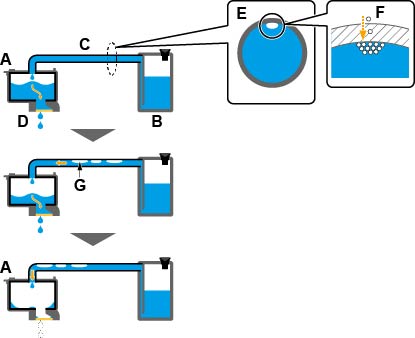
- Naravno, u ispisnu glavu (A) koja izbacuje tintu može ući zrak, kao i u cijev (C) koja je povezuje sa spremnikom tinte (B).Ako taj zrak dođe do glave i ondje se nakupi, moglo bi doći do poteškoća s raspršivanjem tinte (D).
- Na poprečnom presjeku cijevi (E) vidi se da je ušla mala količina zraka (F).Ta mala količina prenosi se tijekom ispisa zajedno s tintom i ne utječe na rezultat. Međutim, ako se pisač dugo ne upotrebljava, nastaju veliki mjehurići (G).Veliki mjehurići zraka prenose se do ispisne glave. Kad se količina zraka u ispisnoj glavi (A) poveća do određene razine, sužava se protok tinte, što rezultira ispisivanjem mutnih slika ili praznih stranica.