
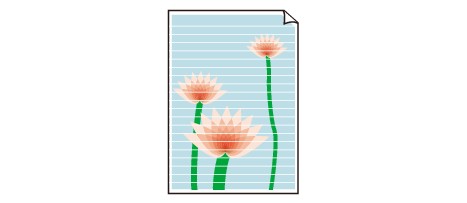
 Разпечатките са празни/размазани или зацапани/неточни или разтечени цветове/ивици или линии

 Печатът е размазан

Цветовете са грешни

Появяват се бели ивици

-
Проверка 1 Проверете настройките за хартията и качеството на печат.
-
Проверка 2 Задръстени ли са дюзите на печатащата глава?
Отпечатайте графиката за проверка на дюзите и се уверете, че мастилото излиза нормално.
За подробности относно отпечатване на графиката за проверка на дюзите, почистване на печатащата глава и дълбоко почистване на печатащата глава вижте Ако резултатите от печатането са бледи или неравномерни.

-
Стъпка 1 Отпечатайте графиката за проверка на дюзите.
След отпечатване на графиката за проверка на дюзите я разгледайте внимателно.
-
От принтера
-
От компютъра
-
За Windows:
-
За macOS:
-
Ако графиката не се е отпечатала правилно, преминете към следващата стъпка.
-
-
Стъпка 2 Почистете печатащата глава.
След почистване на печатащата глава отпечатайте графиката за проверка на дюзите и проверете резултата.
-
От принтера
-
От компютъра
-
За Windows:
-
За macOS:
-
Ако все още няма подобрение, преминете към следващата стъпка.
-
-
Стъпка 3 Извършете почистване на печатащата глава отново.
След почистване на печатащата глава отново отпечатайте графиката за проверка на дюзите и проверете резултата.
Ако все още няма подобрение, преминете към следващата стъпка.
-
Стъпка 4 Извършете дълбоко почистване на печатащата глава.
След дълбоко почистване на печатащата глава отпечатайте графиката за проверка на дюзите и проверете резултата.
-
От принтера
-
От компютъра
Ако няма подобрение, изключете принтера, изчакайте повече от 24 часа и преминете към следващата стъпка.
-
-
Стъпка 5 Извършете дълбоко почистване на печатащата глава отново.
След повторно дълбоко почистване на печатащата глава отпечатайте графиката за проверка на дюзите и проверете резултата.
Ако все още няма подобрение, преминете към следващата стъпка.
-
Стъпка 6 Извършете промиване на мастилото.
След извършване на промиване на мастило отпечатайте графиката за проверка на дюзите и проверете резултата.
Промиването на мастилото изразходва голямо количество мастило. Честото промиване на мастилото може бързо да изразходи мастилото, затова го извършвайте само при необходимост.
-
-
Проверка 3 Когато мастилото в някой от резервоарите за мастило свърши, презаредете резервоара за мастило.
Ако нивото на оставащото мастило е под долната ограничителна линия (A), презаредете резервоара за мастило със съответния цвят мастило.
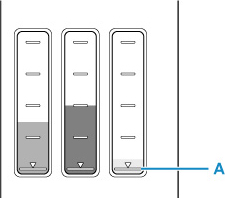
Ако използвате принтера, докато резервоарът за мастило се изпразни, извършете промиване на мастило след повторното напълване на резервоара за мастило.
-
Проверка 4 Когато използвате хартия с една повърхност за печат, проверете коя е правилната страна за печат на хартията.
Печатането на погрешната страна на листа може да доведе до неясни разпечатки или разпечатки с влошено качество.
Когато зареждате хартия в задната тава, поставяйте я със страната за печат нагоре. Когато зареждате хартия в касетата, поставяйте я със страната за печат надолу.
Вижте указанието към хартията за подробни сведения за това коя страна е страната за печат.
-
Когато копирате, вижте и следващите раздели:
-
Проверка 5 Замърсено ли е стъклото на скенера?
Почистете стъклото на скенера.
-
Проверка 6 Проверете дали оригиналът е правилно поставен върху стъклото.
Когато зареждате оригинала върху стъклото, поставете го със страната за копиране надолу.
-
Проверка 7 Източникът за копиране отпечатана хартия от принтера ли е?
Ако за оригинал използвате разпечатка, направена от този принтер, качеството на печат може да се намали в зависимост от състоянието на оригинала.
Отпечатайте повторно от компютъра, ако не можете да отпечатате повторно от нея.
 Забележка
- Въпреки че в мастилената тръбичка може да влезе въздух, това не е неизправност. Няма проблем, ако графиката за проверка на дюзите се отпечата правилно.
