
Registrering av användare
Ange administratör och förbered registreringen av flera användare.
Ställa in administratörslösenord
Administratören kan ställas in i webbläsaren med hjälp av en smarttelefon, surfplatta eller dator.
Visa "fjärrgränssnitt" i webbläsaren.
 Obs!
Obs!
-
Du kan även ange lösenordet med hjälp av manöverpanelen.
-
När du administrerar flera användare ska du välja LCD, Fjärr-UI eller andra verktyg (LCD, Remote UI, and other tools)i Inst. för administratörslösenord (Administrator password settings).
Registrering av användare
Administratören kan registrera användaren via fjärrgränssnittet. Administratören informerar användaren om användarnamn och lösenord (när lösenordet anges). Den registrerade användaren får inte glömma användarnamnet och lösenordet.
-
Välj Säkerhet (Security).
-
Välj Användarinställningar (User settings).
-
Välj Aktivera/inakt. anv.hantering (Enable/disable user management).
-
Välj Aktivera (Enable) och klicka sedan på OK.
-
Välj Säkerhet (Security).
-
Välj Användarinställningar (User settings).
-
Välj Lägg till/redigera användare (Add/edit user).
Listan med användare visas.
-
Registrera användare.
-
Om du vill registrera en ny användare väljer du Ej registrerad (Not set) i listan.
-
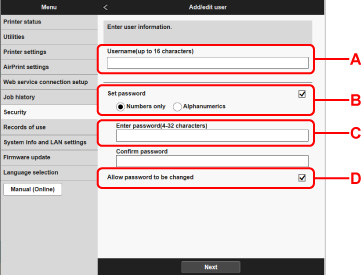
Ange användarnamn och lösenord och klicka sedan på Nästa (Next).
-
A: Ange användarnamn.
-
B: Välj om du vill ange lösenordet för varje användare.
-
C: Ange lösenordet när du väljer Ställ in lösenord (Set password).
-
D: Ange om den registrerade användaren tillåts ändra lösenordet.
-
-
Välj användarsymbol och klicka sedan på Nästa (Next).
-
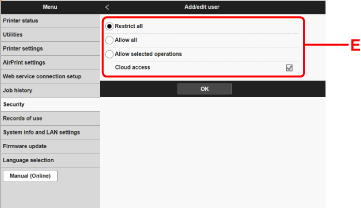
Ange vilka funktioner varje användare får använda och klicka sedan på OK.
-
E: Välj vilka funktioner som är tillåtna.
Följande funktioner kan tillåtas: När du tillåter alla funktioner ska du välja Tillåt alla (Allow all).
-
Följande funktioner är tillåtna oavsett inställningarna:
-
Skriva ut med hjälp av skrivardrivrutinen
-
Skriva ut från smarttelefon eller surfplatta med hjälp av Canon Inkjet Cloud Printing Center
-
-
Molnåtkomst
Obs! -
-
Obs!
-
Användaradministreringen kan även ställas via skrivarens manöverpanel.
