
 Skrivaren lyfter eller matar inte papperet/”slut på papper”-fel

-
Kontroll 1 Kontrollera att skrivaren är rätt placerad.
Placera skrivaren på ett platt blod eller liknande.
-
Kontroll 2 Kontrollera att det finns papper i det bakre facket eller kassetten.
-
Kontroll 3 Tänk på följande när du fyller på papper.
-
Om du fyller på två eller fler pappersark bör du jämna till papperskanterna innan du lägger i papperet.
-
Om du fyller på två eller fler ark bör du kontrollera att pappersbunten inte överskrider påfyllningsgränsen.
Det kan hända att papperet inte matas korrekt vid maxkapacitet, beroende på typen av papper och miljöförhållanden (mycket hög eller låg temperatur och luftfuktighet). I sådana fall bör du inte fylla på mer än hälften av den tillåtna mängden papper samtidigt.
-
Lägg alltid i papperet i stående orientering, oavsett utskriftens orientering.
-
När du fyller på papper i det bakre facket lägger du papperet med utskriftssidan vänd UPPÅT och ställer in höger och vänster pappersledare så att de ligger an mot pappersbunten.
-
Se till att bara fylla på med vanligt papper i kassetten.
-
När du fyller på papper i kassetten lägger du papperet med utskriftssidan vänd NEDÅT och ställer in höger/vänster/främre pappersledare så att de ligger an mot pappersbunten.
-
-
Kontroll 4 Är papperet för tjockt eller böjt?
-
Kontroll 5 Tänk på följande när du fyller på kuvert.
Läs Fylla på kuvert i det bakre facket när du ska skriva ut på kuvert och förbered kuverten före utskriften.
När du har förberett kuverten placerar du dem i skrivaren med stående orientering. Om du lägger i kuverten i liggande orientering kommer de inte att matas korrekt.
-
Kontroll 6 Se till att inställningarna för medietyp och pappersstorlek stämmer överens med påfyllt papper.
-
Kontroll 7 Kontrollera att det inte finns några främmande föremål i det bakre facket.
Om pappret i det bakre facket går sönder, se Så gör du om papperet har fastnat för att ta bort det.
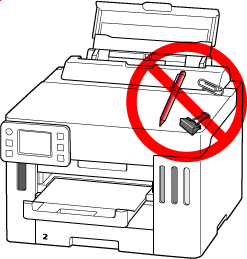
Om det finns främmande föremål i det bakre facket tar du bort det enligt nedanstående anvisningar.
-
Stäng av skrivaren och dra ur nätkabeln från vägguttaget.
-
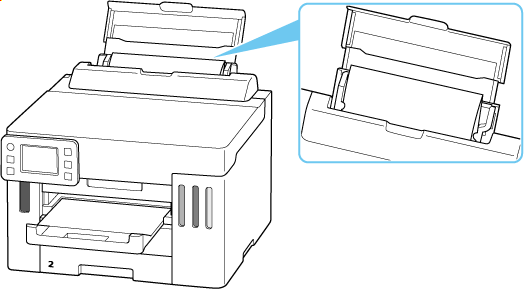
Vik ett A4-ark på mitten och placera det vågrätt i det bakre facket.
Lägg i papperet så att du inte direkt vidrör delen i mitten av det bakre facket när du tar bort det främmande föremålet.
-
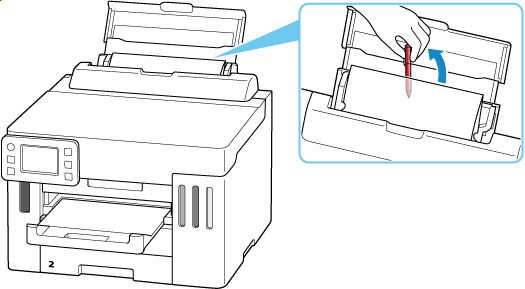
Ta bort det främmande föremålet för hand med papper isatt.
Placera handen mellan det papper du satte in och det bakre facket för att ta bort det främmande föremålet.
-
Ta bort det vikta papperet som du förde in i steg 2.
 Viktigt!
-
Luta inte skrivaren och vänd den inte upp och ned. Det kan göra att bläck läcker ut.
-
-
Kontroll 8 Rengör pappersmatningshjulet.
 Obs!
Obs!-
Rengöringen sliter på pappersmatningshjulet, så gör bara detta när det verkligen behövs.
-
-
Kontroll 9 Om två eller fler pappersark matas ut från kassetten samtidigt bör du rengöra kassettens insida.
-
Kontroll 10 Sitter transportenheten rätt?
Se Baksida för information om hur transportenheten ska sitta.
Om åtgärderna ovan inte löser problemet kontaktar du närmaste Canon-servicecenter för att begära service.
Viktigt!
- Luta inte skrivaren när du flyttar den eftersom bläcket kan läcka.
- Om du transporterar skrivaren för att den ska repareras bör du läsa Reparera din Skrivare.
