
Fotopopieriaus / paprasto popieriaus dėjimas į galinį dėklą
Galima įdėti fotopopieriaus arba paprasto.
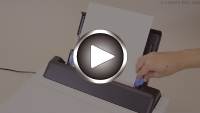
Į galinį dėklą galite dėti ir vokus.
-
Paruoškite popierių.
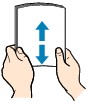
Sulygiuokite popieriaus kraštus. Jei popierius sulankstytas, ištiesinkite.
 Pastaba
-
Prieš dėdami popierių, gerai sulygiuokite lapų kraštus. Juos blogai sulygiavus popierius gali užstrigti.
-
Jei popierius yra užsirietęs, suimkite užsirietusius kampus ir šiek tiek palenkite juos priešinga kryptimi, kol lapas taps visiškai lygus.
Išsamios informacijos, kaip ištiesinti susisukusį popierių, žr. Check3 skyriuje Suteptas popierius / subraižytas spaudinio paviršius / rašalo dėmės / susisukęs popierius.
-
Naudodami „Photo Paper Plus Semi-gloss SG-201“ dėkite po vieną lapą, net jei lapas sulankstytas. Jei norėdami tokį lapą išlyginti jį susuksite, lapo paviršius gali įtrūkti ir dėl to sumažės spausdinimo kokybė.
-
Nenaudokite popieriaus, apkarpyto iki mažesnio nei pusės B6 formato popieriaus. Dėl to galimos strigtys.
-
-
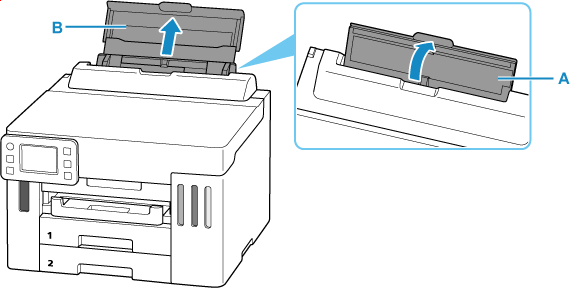
Atidarykite galinio dėklo dangtį (A) ir ištraukite popieriaus atramą (B).
 Pastaba
-
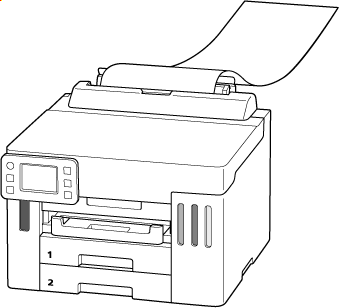
Labai ilgą popierių įdėkite neištraukdami popieriaus atramos. Atsižvelgiant į popieriaus svorį, priekinis kraštas gali pakilti ir spausdinant gali pasislinkti. Pasirūpinkite, kad priekinis popieriaus kraštas nepakiltų, pvz., laikykite tą dalį, kuri išsikiša iš galinio dėklo.
-
-
Pastumdami dešinįjį popieriaus kreipiklį (C) atidarykite abu popieriaus kreipiklius.
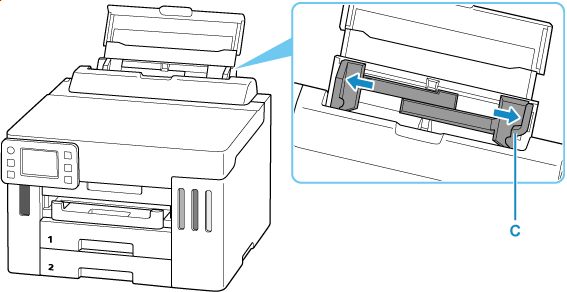
-
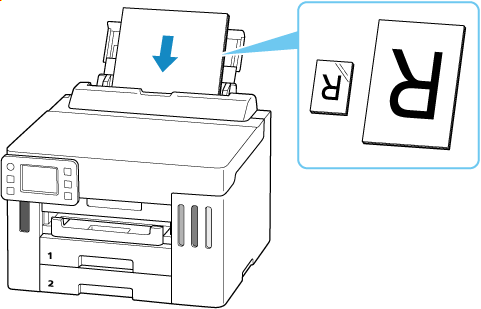
Įdėkite popieriaus šūsnį stačiai SPAUSDINAMĄJA PUSE Į VIRŠŲ.
Į galinį dėklą įdėjus popieriaus, jutikliniame ekrane atidaromas į galinį dėklą įdėto popieriaus informacijos registracijos ekranas.
 Svarbu
-
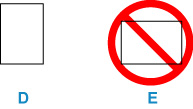
Popierių galima dėti tik stačiai (D). Įdėjus popierių gulsčiai (E) jis gali įstrigti.
-
-
Pastumdami dešinįjį popieriaus kreipiklį sulygiuokite jį su abiem popieriaus šūsnies kraštais.
Popieriaus kreipiklių per stipriai nespauskite prie popieriaus. Tokiu atveju gali sutrikti popieriaus tiekimas.
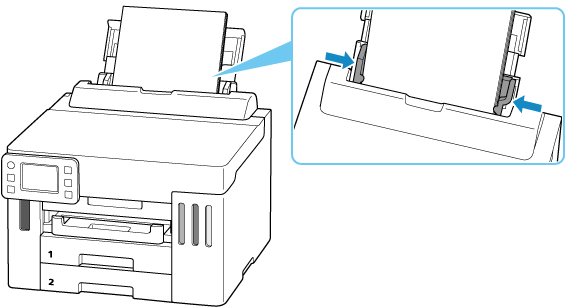
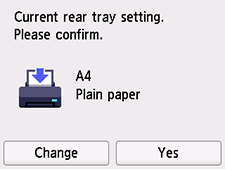
Galinio dėklo popieriaus parametro patvirtinimo ekranas atidaromas jutikliniame ekrane.
Pastaba-
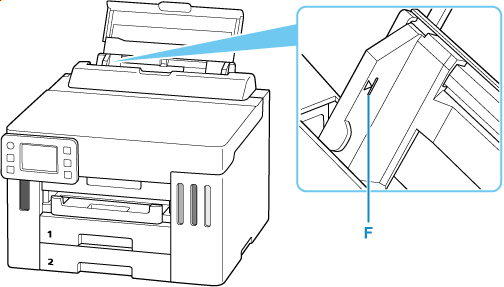
Nekraukite aukštesnės nei iki dėjimo ribos žymos (F) popieriaus šūsnies.
-
-
Jei jutikliniame ekrane rodomas puslapio formatas ir laikmenos tipas atitinka į galinį dėklą įdėto popieriaus formatą ir tipą, pasirinkite Taip (Yes).
Jei ne, pasirinkite Keisti (Change), kad pakeistumėte parametrus pagal įdėto popieriaus formatą ir tipą.
 Pastaba
-
Jei popieriaus parametro patvirtinimo ekraną norite paslėpti, žr. Tikrinti popieriaus pakart. įdėj. (Check paper replacement).
-
-
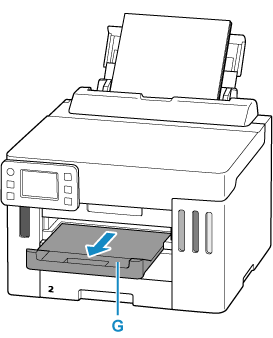
Ištraukite popieriaus išvesties dėklą (G).
Pastaba
-
Siūlomas platus popieriaus rūšių pasirinkimas, pvz., ant specialia danga padengto popieriaus galima spausdinti aukštos kokybės nuotraukas, taip pat galima rinktis dokumentams tinkamą popierių. Kiekvienai laikmenos rūšiai numatyti konkretūs iš anksto nustatyti parametrai (pvz., rašalo naudojimo ir purškimo, atstumo nuo purkštukų ir kt.), užtikrinantys optimalią spausdinimo ant tos laikmenos kokybę. Nustačius netinkamus popieriaus parametrus, spaudinių spalvų kokybė gali būti prasta, o paviršius – subraižytas. Jei pastebimas suliejimas arba netolygios spalvos, padidinkite spausdinimo kokybės parametro reikšmę ir bandykite spausdinti dar kartą.
-
Siekiant išvengti netinkamo spausdinimo, šis spausdintuvas turi funkciją, nustatančią, ar į galinį dėklą įdėto popieriaus parametrai atitinka popieriaus parametrus. Prieš spausdindami pasirinkite popieriaus parametrus atitinkančius spausdinimo parametrus.
-
Spausdindami ant labai ilgio popieriaus, išvesties popierių prilaikykite rankomis arba spausdintuvą naudokite ten, kur popierius nenukristų. Jei popierius nukris, išspausdinta pusė gali susitepti arba susibraižyti. Be to, prilaikydami popierių rankomis, jo stipriai netraukite, kol spaudinys spausdinamas.
