
Memuatkan Kertas Biasa dan Slip Pengiriman ke Dalam Kotak Kertas
-
Siapkan kertas.
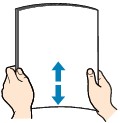
Jajarkan tepi kertas. Jika kertas tergulung, ratakan kertas.
 Catatan
-
Jajarkan tepi kertas dengan rapi sebelum memuatkannya. Memuatkan kertas tanpa menjajarkan tepinya mungkin menyebabkan kertas macet.
-
Jika kertas tergulung, peganglah sudut yang tergulung dan lengkungkan secara perlahan ke arah yang berlawanan sampai kertas menjadi benar-benar rata.
Untuk detail tentang cara meratakan kertas yang tergulung, lihat Pemeriksaan 3 dalam Kertas Tercoreng / Permukaan yang Dicetak Tergores / Muncul Noda Tinta / Kertas Tergulung.
-
-
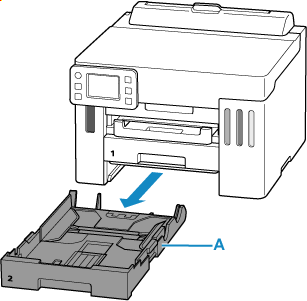
Tarik keluar kotak kertas (A) dari pencetak.
-
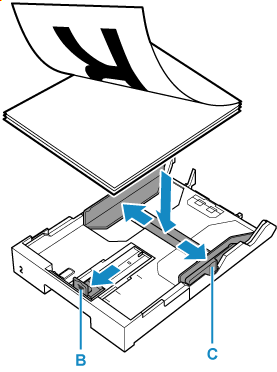
Geser pemandu kertas (B) di depan dan (C) di kanan untuk membuka pemandu.
-
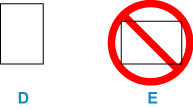
Muatkan tumpukan kertas dalam orientasi potret DENGAN SISI CETAK MENGHADAP KE BAWAH, dan letakkan di tengah kotak kertas.
 Penting
-
Selalu muatkan kertas dalam orientasi potret (D). Memuatkan kertas dengan orientasi lanskap (E) dapat menyebabkan kertas macet.
Catatan-
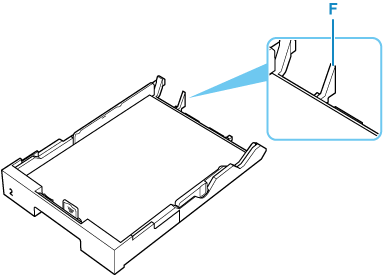
Jajarkan tumpukan kertas dengan tepi kotak kertas seperti ditunjukkan dalam gambar di bawah ini.
Jika tumpukan kertas menyentuh tonjolan (F), kertas mungkin tidak disalurkan dengan benar.
-
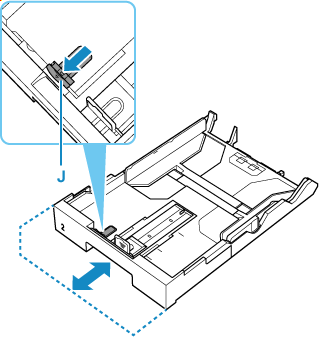
Untuk memuatkan kertas berukuran Legal ke dalam Kotak Kertas 2, tarik tab pengubah ukuran (J) ke depan untuk memanjangkan kotak kertas.
-
Untuk memuatkan kertas berukuran selain Legal, gunakan kotak kertas dalam kondisi dipendekkan. Untuk meringkas/memendekkan kotak kertas, tarik tab pengubah ukuran (J) ke depan.
-
-
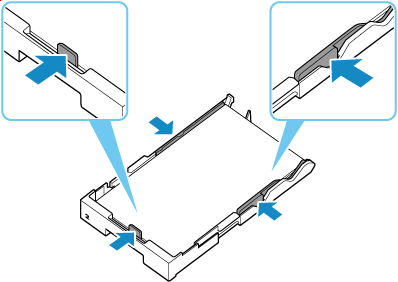
Geser pemandu kertas (B dan C) untuk mengepaskannya dengan tumpukan kertas.
Jangan menggeser pemandu kertas terlalu rapat dengan kertas. Kertas mungkin tidak disalurkan dengan benar.
 Catatan
-
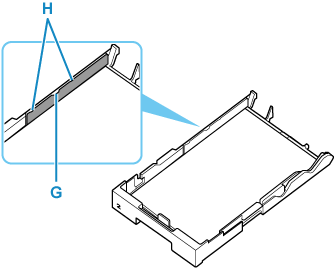
Jangan memuatkan lembar kertas lebih tinggi dari tanda batas muatan (G).
-
Jaga ketinggian tumpukan kertas di bawah tab (H) pemandu kertas.
-
-
Masukkan kotak kertas ke dalam pencetak.
Dorong kotak kertas ke dalam pencetak sampai berhenti.
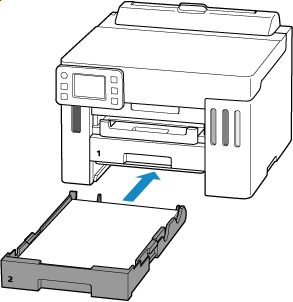
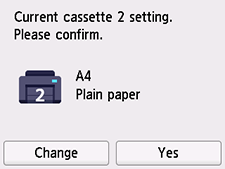
Setelah memasukkan kotak kertas ke dalam pencetak, layar yang meminta Anda untuk mengonfirmasi setelan kertas kotak kertas muncul pada layar sentuh.
-
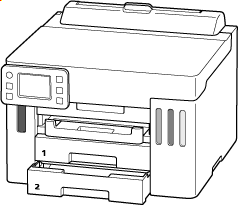
Ketika kertas yang lebih besar dari ukuran A4 dimuatkan, kotak kertas dipanjangkan hingga berhenti pada posisi yang menonjol dari pencetak. Mendorongnya dengan paksa dapat menyebabkan kerusakan pada pencetak atau kotak kertas.
-
Jika ukuran halaman dan tipe media pada layar sentuh sesuai dengan ukuran dan tipe kertas yang dimuatkan pada kotak kertas, pilih Ya(Yes).
Jika tidak, pilih Ubah(Change) untuk mengubah setelan sesuai dengan ukuran dan tipe kertas yang dimuatkan.
 Catatan
-
Ketika memuatkan slip pengiriman, pilih Slip Pengiriman(Delivery Slip) sebagai tipe media.
-
Lihat Periksa penggantian kertas ketika Anda ingin menyembunyikan layar untuk mengonfirmasi setelan kertas.
-
-
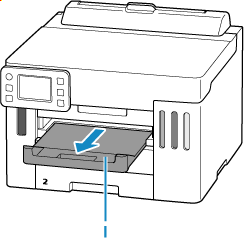
Tarik keluar tatakan keluaran kertas (I).
Catatan
Catatan
-
Tergantung pada kertas yang digunakan, tinta pada permukaan material yang dicetak dapat terhapus atau ternoda jika disentuh sesaat setelah pencetakan. Jika ini terjadi, gunakan fitur pengurangan tinta dalam Setelan Cetak untuk mengurangi volume tinta.
-
Untuk mencegah kesalahan cetak, pencetak ini memiliki fungsi yang mendeteksi apakah setelan untuk kertas yang dimuatkan pada kotak kertas sesuai dengan setelan kertas. Sebelum mencetak, buat setelan cetak yang sesuai dengan setelan kertas.
