
 Yazdırılan Barkodlar Algılanmıyor
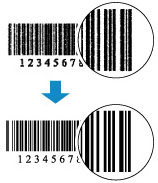

-
Kontrol 1 Özel barkod yazdırma modunda yazdırın.
Özel barkod yazdırma modunda yazdırma sayesinde barkod okuyucuları barkodları daha kolay okur.
Yazıcı Sürücüsünün Yazdırma Seçenekleri (Print Options) iletişim kutusunda Barkodları ve 2D barkodları net bir şekilde yazdır (Print barcodes and 2D barcodes clearly) seçeneğini işaretleyin.
Ayrıntılar için aşağıdaki Yazdırma Seçenekleri (Print Options) iletişim kutusunda Barkodları ve 2D barkodları net bir şekilde yazdır (Print barcodes and 2D barcodes clearly) bölümüne bakın.
 Önemli
- Barkodları ve 2D barkodları net bir şekilde yazdır (Print barcodes and 2D barcodes clearly) seçeneğini belirlerseniz yazdırma hızı düşebilir.
- Yazdırma bittiğinde Barkodları ve 2D barkodları net bir şekilde yazdır (Print barcodes and 2D barcodes clearly) seçeneğindeki onay işaretini kaldırın. Aksi halde metin ince olarak yazdırılabilir.
- Desteklenen ortamlar: Düz Kağıt (Plain Paper), Hagaki, Zarf (Envelope), Etiket Kağıdı (Label Paper), Kalın Kağıt (Thick Paper), Matte Photo Paper, High Resolution Paper
-
Kontrol 2 Kolayca akan kağıt veya ortam mı kullanıyorsunuz?
Barkodlar, mürekkebi kolayca akan kağıt veya ortama net bir şekilde yazdırılamaz. Uygun kağıt ve ortamı kullanın.
-
Kontrol 3 Yazıcı kafası hizalamasını gerçekleştirin.
Yazdırılan çizgiler yanlış hizalanmış/bozulmuş veya yazdırma sonuçları başka bir nedenden dolayı tatmin edici değilse yazıcı kafasının konumunu ayarlayın.
 Not
Not-
Yazıcı kafası hizalama gerçekleştirildikten sonra sorun çözülmezse, bilgisayardan el ile yazıcı kafası hizalama işlemini gerçekleştirin.
-
Windows için:
-
-
