
 Kurulum Sırasında Yazıcıyı IP Adresine veya Ana Bilgisayar Adına Göre Arama

 Not
Not
- macOS 15 veya üzerini kullanıyorsanız her uygulamayı yerel ağda aygıt bulmaya izin verecek şekilde yapılandırmanız gerekir. Aygıt bulmayı etkinleştirmemek, yazılımın işlevselliğini kısıtlayabilir veya düzgün şekilde başlatılmasını engelleyebilir.
Ayrıntılı yönergeler için bkz. "Yerel Ağda Aygıt Bulmayı Ayarlama."
Yazıcı Algılama (Detect Printer) ekranında yazıcı bulunamıyorsa Yazıcı Bağlantısını Başlat (Start Printer Connection) ekranı görüntülenir.
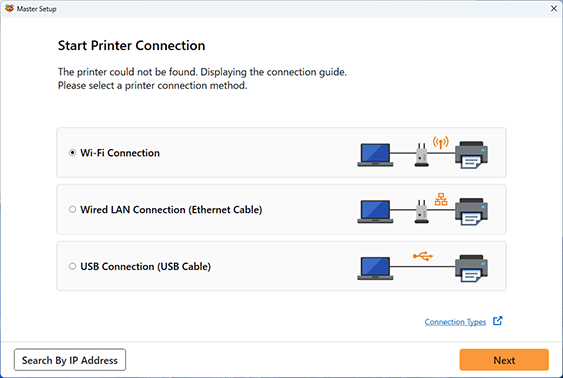
Windows ekranı yukarıda örnek olarak kullanılmıştır.
Yazıcının IP adresini veya ana bilgisayar adını belirterek yazıcı aramak için IP Adresini Arayın (Search By IP Address) öğesini tıklatın.
-
Yazıcının IP adresini veya ana bilgisayar adını kontrol edin.
Yazıcının IP adresini veya ana makine adını kontrol etmek için ağ ayarları bilgilerini yazdırın.
Not- Yazıcıyı bir ofiste kullanıyorsanız, ağ yöneticisine sorun.
-
Arama yöntemini belirtin.
Aşağıdaki yöntemlerden birini seçin.
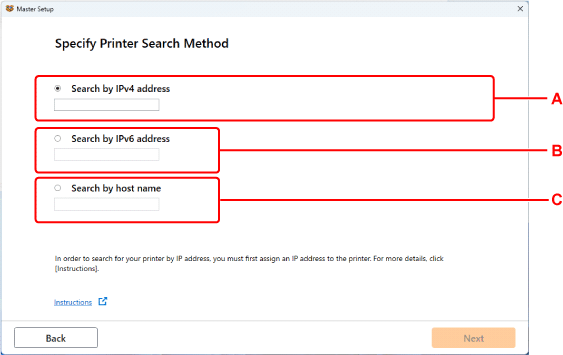
Windows ekranı yukarıda örnek olarak kullanılmıştır.
- A: IPv4 adresiyle arama (Search by IPv4 address)
- Yazıcıları IPv4 adresine göre aramak için seçin.
- B: IPv6 adresiyle arama (Search by IPv6 address)
- Yazıcıları IPv6 adresine göre aramak için seçin.
- C: Ana bilgisayar adına göre ara (Search by host name)
- Yazıcıları ana bilgisayar adına göre aramak için seçin. Bir ana bilgisayar adı, LLMNR ana bilgisayar adı veya Bonjour servisi adı olarak anılır.
-
IP adresini veya ana bilgisayar adını girin ve İleri (Next) öğesini tıklatın.
Yazıcı arama işlemini başlatır.
Bir hata ekranı çıkarsa:
Hatayı ekrandaki yönergelere göre giderin.
Girdiğiniz IP adresi bir başka aygıt tarafından kullanılıyorsa yazıcının IP adresini belirtmek için aşağıdaki işlemi uygulayın.
-
Bir veya iki kez Ayarlar (Setup) düğmesine basın.
Ayarlar menüsü (Setup menu) ekranı görüntülenir.
-
Aygıt ayarları (Printer settings) seçeneğini belirleyin ve OK düğmesine basın.
-
LAN ayarları (LAN settings) seçeneğini belirleyin ve OK düğmesine basın.
-
Wi-Fi veya Kablolu LAN (Wired LAN) seçeneğini belirleyin ve OK düğmesine basın.
-
El ile ayarlar (Manual setup) seçeneğini belirleyin ve OK düğmesine basın.
-
TCP/IP ayarları (TCP/IP settings) seçeneğini belirleyin ve OK düğmesine basın.
-
IPv4 adresini belirtirseniz:
-
IPv4 seçeneğini belirleyin ve OK düğmesine basın.
-
Görüntülenen mesajı kontrol edin ve OK düğmesine basın.
-
IP adresi (IP address) seçeneğini belirleyin ve OK düğmesine basın.
-
El ile ayarlar (Manual setup) seçeneğini belirleyin ve OK düğmesine basın.
Otomatik kurulum (Auto setup) seçeneğini belirleyip OK düğmesine basarsanız IP adresi otomatik olarak belirlenir.
-
IP adresini, alt ağ maskesini ve varsayılan ağ geçidini aşağıdaki sıraya göre girin.
-
Girmek / düzenlemek için OK düğmesine basın.
-
Numarayı seçmek için

 düğmelerine basın ve sonra OK düğmesine basın.
Önceki basamağa geri dönmek için Geri (Back) düğmesine basın.
-
Tüm basamaklar girildiğinde OK düğmesini basılı tutun.
-
Görüntülenen mesajı kontrol edin, Evet (Yes) seçeneğini belirleyin ve OK düğmesine basın.
IPv4 adresi belirlendi.
-
-
-
IPv6 adresini belirtirseniz:
-
IPv6 seçeneğini belirleyin ve OK düğmesine basın.
-
Görüntülenen mesajı kontrol edin ve OK düğmesine basın.
-
IPv6 etkn/dvr.dş. (Enable/disable IPv6) seçeneğini belirleyin ve OK düğmesine basın.
-
Etkinleştir (Enable) seçeneğini belirleyin ve OK düğmesine basın.
IPv6 adresi belirlendi.
-
 Önemli
-
Bilgisayarda güvenlik duvarı etkinleştirilmişse farklı alt ağlarda bulunan yazıcılar algılanamayabilir. Güvenlik duvarını devre dış bırakın.
-
Güvenlik duvarı yazıcı aramayla etkileşime giriyorsa:
Bilgisayarınızda yüklü olan işletim sistemi ve güvenlik yazılımının güvenlik duvarı işlevi, ayarlar için iletişimi istemeden engelleyebilir. Bir güvenlik duvarı iletisi görünüp görünmediğini kontrol edin.
-
Bir güvenlik duvarı iletisi görünürse:
Canon yazılımının ağa erişmeye çalıştığını belirten bir güvenlik duvarı iletisi görünürse, güvenlik yazılımını erişime izin verecek şekilde ayarlayın.
Yazılımın erişimine izin verdikten sonra, ayarlara dönün ve ekrandaki yönergeleri izleyin.
-
Güvenlik duvarı iletisi görüntülenmezse:
Güvenlik duvarını geçici olarak devre dışı bırakın ve ayarlara dönüp ekrandaki yönergeleri izleyin.
Ayarlar tamamlandıktan sonra güvenlik duvarını yeniden etkinleştirin.
Not
- İşletim sisteminizin veya güvenlik yazılımının güvenlik duvarı ayarları hakkında daha fazla bilgi için yönerge el kitabına bakın ya da üreticisine başvurun.
