
 Отпечатанная поверхность испачкана / поцарапана / чернильные пятна / сворачивание бумаги / бумага испачкана во время автоматической двухсторонней печати
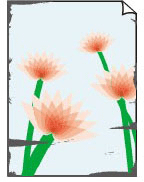
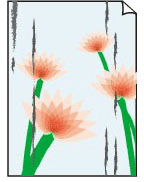
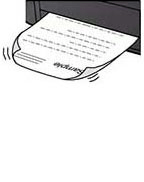


-
Проверка 1 Проверьте параметры бумаги и качества печати.
-
Проверка 2 Проверьте тип бумаги.
Убедитесь, что используется правильный тип бумаги для печатаемого материала. При печати данных с высокой цветонасыщенностью, таких как фотографии или изображения с темными цветами, рекомендуется использовать бумагу Фотобумага для печати Plus Glossy II (Photo Paper Plus Glossy II) или другую специализированную бумагу производства компании Canon.
-
Проверка 3 Расправьте бумагу перед тем, как загрузить ее.
При использовании бумаги Photo Paper Plus Semi-gloss загружайте по одному листу в том виде, в каком он есть, даже если лист скручен. Если раскатать эту бумагу с целью выпрямления, это может привести к появлению трещин на поверхности бумаги и ухудшить качество печати.
Рекомендуем убирать неиспользуемую бумагу в упаковку и держать ее на ровной поверхности.
-
Простая бумага (Plain Paper):
Поверните бумагу и уложите ее в принтер другой стороной.
-
Другая бумага, например конверт или Hagaki:
Если скручивание на углах бумаги превышает 3 мм / 0,1 дюйма (A) в высоту, бумага может пачкаться или неправильно подаваться. Для исправления сворачивания бумаги выполните следующие инструкции.
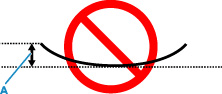
-
Сверните бумагу в направлении, противоположном направлению скручивания, как показано ниже.

-
Убедитесь, что бумага не скручена.
При печати на бумаге с ликвидированным скручиванием рекомендуется подавать по одному листу.
-
 Примечание.
-
В зависимости от типа бумага может пачкаться или неправильно подаваться, даже если она не скручивается внутрь. Следуйте приведенным ниже инструкциям, чтобы перед печатью скруглить углы бумаги наружу на 3 мм / 0,1 дюйма (C) в высоту. Это может улучшить результаты печати.
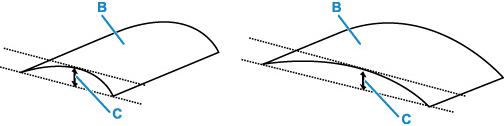
(B) Печатная сторона
Если бумага скручивается наружу, рекомендуется подавать по одному листу.
-
-
Проверка 4 Настройте принтер для предотвращения потертости бумаги.
Настройка параметра предотвращения потертости бумаги увеличит зазор между печатающей головкой и бумагой. Если на печатной поверхности наблюдаются потертости даже при соответствии установленного типа носителя загруженной бумаге, установите принтер в режим предотвращения потертости бумаги с помощью панели управления или компьютера.
Это может снизить скорость печати.
* По завершении печати отмените этот параметр. В противном случае он будет применяться к последующим заданиям печати.
Нажмите кнопку Настройка (Setup) один или два раза для отображения экрана Меню настройки (Setup menu), выберите Парам. устройствa (Printer settings) > Параметры печати (Print settings), а затем Предтвр. потертость (Prevent abrasion) > ВКЛ (ON).
-
Проверка 5 Если чернила растекаются, убедитесь, что установлен флажок Умен.растек. и улучшить утолщ. черный текст/лин.(обыч.б.) (Improve bleeding and thickened black text/lines (plain paper)) (Windows).
Возможно, размытость символов и линий получится уменьшить при печати на бумаге Простая бумага (Plain Paper).
Установите ее в диалоговом окне Параметры печати (Print Options) на вкладке Страница (Page Setup) в драйвере принтера.
Восстановите исходную настройку после печати.
-
Проверка 6 При использовании обычной бумаги выберите параметр Уменьш.смаз.чернил (Reduce ink smudges).
Чернила могут плохо фиксироваться на обычной бумаге в зависимости от ее характеристик. В результате, если коснуться бумаги сразу после печати, чернила могут остаться на пальцах, а при двусторонней печати чернила с одной стороны бумаги могут попасть на ее обратную сторону. В таких случаях на панели управления принтера следует выбрать параметр Уменьш.смаз.чернил (Reduce ink smudges)
Нажмите кнопку Настройка (Setup) один или два раза для отображения экрана Меню настройки (Setup menu), выберите Парам. устройствa (Printer settings) > Параметры печати (Print settings) в указанном порядке, а затем выберите значение параметра Уменьш.смаз.чернил (Reduce ink smudges) в соответствии с тем, насколько сильно бумага пачкается чернилами.
Примечание.- При использовании этого параметра может замедлиться печать или ухудшиться качество печати.
-
Проверка 7 Если установлена низкая яркость, увеличьте значение яркости и повторите печать.
Если при печати на бумаге Простая бумага (Plain Paper) установлена низкая яркость, бумага может впитывать слишком много чернил и стать волнистой, что приведет к ее истиранию.
-
Печать с компьютера (Windows)
Проверьте настройку яркости в драйвере принтера.
-
-
Проверка 8 Загрязнен ли подающий ролик?
Выполните очистку подающего ролика.
Примечание.-
Во время очистки подающий ролик изнашивается, поэтому выполняйте очистку только при необходимости.
-
-
Проверка 9 Не загрязнены ли внутренние компоненты принтера?
При выполнении двухсторонней печати на внутренних компонентах принтера могут остаться чернильные пятна, что может привести к загрязнению листов при печати.
Выполните процедуру очистки поддона для очистки внутренних компонентов принтера.
Примечание.- Для предотвращения загрязнения внутренних компонентов принтера убедитесь, что задан правильный размер бумаги.
-
Проверка 10 Увеличьте значение параметра задержки на сушку.
Это позволяет высыхать печатной поверхности, что предотвращает загрязнения и царапины.
-
Для Windows:
Задайте время ожидания с помощью удаленного пользовательского интерфейса.
-
Откройте Удаленный польз. интерфейс (Remote UI) в веб-браузере своего устройства.
-
Выберите Войти (Log in) в удаленном пользовательском интерфейсе.
-
Выберите Параметры принтера (Printer settings)
-
Выберите Задержка на сушку (Ink drying wait time).
-
-
Для macOS:
Задайте время ожидания с помощью удаленного пользовательского интерфейса.
-
