
 Drukowane kody kreskowe nie są rozpoznawane
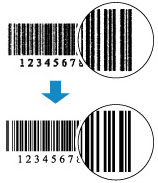

-
Kwestia 1 Drukuj w dedykowanym trybie drukowania kodów kreskowych.
Drukowanie w dedykowanym trybie drukowania kodów kreskowych ułatwia odczytywanie kodów kreskowych za pomocą czytników kodów kreskowych.
W oknie dialogowym Opcje wydruku (Print Options) sterownika drukarki zaznacz opcję Wyraźne drukowanie kodów kreskowych i kodów kreskowych 2D (Print barcodes and 2D barcodes clearly).
Szczegóły — zob. Wyraźne drukowanie kodów kreskowych i kodów kreskowych 2D (Print barcodes and 2D barcodes clearly) w oknie dialogowym Opcje wydruku (Print Options) poniżej.
 Ważne
Ważne- Jeśli wybierzesz opcję Wyraźne drukowanie kodów kreskowych i kodów kreskowych 2D (Print barcodes and 2D barcodes clearly), prędkość drukowania może ulec zmniejszeniu.
- Po zakończeniu drukowania usuń zaznaczenie opcji Wyraźne drukowanie kodów kreskowych i kodów kreskowych 2D (Print barcodes and 2D barcodes clearly). W przeciwnym razie tekst może być drukowany cienko.
- Obsługiwane nośniki: Papier zwykły (Plain Paper), Hagaki, Koperta (Envelope), Papier etykietowy (Label Paper), Gruby papier (Thick Paper), Matte Photo Paper, High Resolution Paper
-
Kwestia 2 Czy używasz papieru lub nośnika, na którym atrament łatwo się rozmazuje?
Kodów kreskowych nie można wyraźnie wydrukować na papierze lub nośniku, na którym atrament łatwo się rozmazuje. Użyj odpowiedniego papieru i nośnika.
-
Kwestia 3 Przeprowadź wyrównywanie głowicy drukującej.
Jeśli linie są drukowane krzywo, są nierówne lub wyniki drukowania są niezadowalające pod innym względem, należy wyrównać pozycję głowicy drukującej.
 Uwaga
Uwaga-
Jeśli problem nie ustąpi po przeprowadzeniu wyrównywania głowicy drukującej, wykonaj ręczne wyrównywanie głowicy drukującej za pomocą komputera.
-
W przypadku systemu Windows:
-
-
