
 A nyomtató keresése IP-cím vagy gazdanév alapján beállítás közben

 Megjegyzés
- Ha macOS 15 vagy újabb rendszert használ, akkor az egyes alkalmazásokat úgy állítsa be, hogy engedélyezze az eszközök észlelését a helyi hálózaton. Ha nem engedélyezi az eszközök észlelését, az korlátozhatja a szoftver funkcióit vagy megakadályozhatja a megfelelő elindulását.
A részletes utasításokat „A helyi hálózati eszköz észlelésének beállítása” tartalmazza.
Ha a nyomtató nem található A nyomtató felismerése (Detect Printer) képernyőn, akkor megjelenik Nyomtatócsatlakoztatás indítása (Start Printer Connection) képernyő.
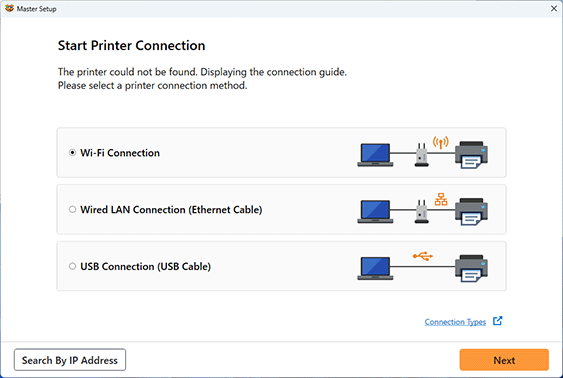
A fenti ábrán példaként a Windows képernyője szerepel.
Az IP-cím keresése (Search By IP Address) elemre kattintva a nyomtatót a nyomtató IP-címének vagy gazdanevének megadásával is megkeresheti.
-
Nézze meg a nyomtató IP-címét vagy gazdanevét.
A nyomtató IP-címét, illetve gazdanevét úgy tudja megnézni, hogy kinyomtatja a hálózat beállítási adatait.
Megjegyzés- Ha a nyomtatót irodában használja, kérje meg a hálózati rendszergazdával.
-
Adja meg a keresési módszert.
Válassza ki az alábbi módszerek egyikét.
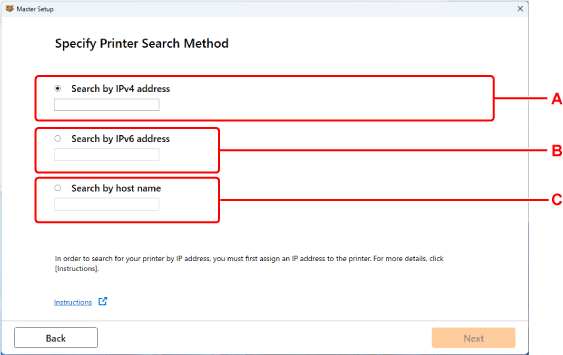
A fenti ábrán példaként a Windows képernyője szerepel.
- A: Keresés IPv4-cím alapján (Search by IPv4 address)
- Akkor válassza, ha a nyomtatókat IPv4-cím alapján szeretné megkeresni.
- B: Keresés IPv6-cím alapján (Search by IPv6 address)
- Akkor válassza, ha a nyomtatókat IPv6-cím alapján szeretné megkeresni.
- C: Keresés gazdanév alapján (Search by host name)
- Akkor válassza, ha a nyomtatókat gazdanév alapján szeretné megkeresni. A gazdanév elnevezése LLMNR-gazdanév vagy Bonjour-szolgáltatásnév.
-
Írja be az IP-címet vagy a gazdanevet, és kattintson a Tovább (Next) gombra.
A nyomtató megkezdi a keresést.
Ha hibaképernyő jelenik meg:
A képernyőn megjelenő utasítást követve javítsa ki a hibát.
Ha a beírt IP-címet már használták egy másik eszköznél, akkor az alábbi eljárással adja meg a nyomtató IP-címét.
-
Nyomja meg a Beállítások (Setup) gombot egyszer vagy kétszer.
Megjelenik a Beállítás menü (Setup menu) képernyő.
-
Jelölje ki az Eszközbeállítások (Printer settings) elemet, és nyomja meg az OK gombot.
-
Jelölje ki a LAN-beállítások (LAN settings) elemet, és nyomja meg az OK gombot.
-
Jelölje ki a Wi-Fi vagy a Vezetékes LAN (Wired LAN) elemet, és nyomja meg az OK gombot.
-
Jelölje ki a Kézi beállítások (Manual setup) elemet, és nyomja meg az OK gombot.
-
Jelölje ki a TCP/IP-beállítások (TCP/IP settings) elemet, és nyomja meg az OK gombot.
-
Ha IPv4-címet ad meg:
-
Jelölje ki az IPv4 elemet, és nyomja meg az OK gombot.
-
Olvassa el a megjelenő üzenetet, és nyomja meg az OK gombot.
-
Jelölje ki az IP-cím (IP address) elemet, és nyomja meg az OK gombot.
-
Jelölje ki a Kézi beállítások (Manual setup) elemet, és nyomja meg az OK gombot.
Jelölje ki az Automatik. beállítás (Auto setup) elemet, majd nyomja meg az OK gombot, és ezzel automatikusan megadja az IP-címet.
-
Adja meg az IP-címet, az alhálózati maszkot és az alapértelmezett átjárót a következő sorrendben.
-
A bevitelhez, illetve a szerkesztéshez nyomja meg az OK gombot.
-
Nyomja meg a

 gombot a szám kiválasztásához, majd az OK gombot.
Ha vissza szeretne térni az előző számjegyhez, a Vissza (Back) gombot nyomja meg.
-
Amikor az összes számjegyet beírta, nyomja le és tartsa nyomva az OK gombot.
-
Olvassa el a megjelenő üzenetet, válassza az Igen (Yes) elemet, és nyomja meg az OK gombot.
Ezzel megadta az IPv4-címet.
-
-
-
Ha IPv6-címet ad meg:
-
Jelölje ki az IPv6 elemet, és nyomja meg az OK gombot.
-
Olvassa el a megjelenő üzenetet, és nyomja meg az OK gombot.
-
Jelölje ki az IPv6 enged./letilt. (Enable/disable IPv6) elemet, és nyomja meg az OK gombot.
-
Jelölje ki az Engedélyezés (Enable) elemet, és nyomja meg az OK gombot.
Ezzel megadta az IPv6-címet.
-
 Fontos
-
Ha a számítógépen engedélyezve van tűzfal, akkor előfordulhat, hogy nem észlelhetők a különböző alhálózatokban lévő nyomtatók. Tiltsa le a tűzfalat.
-
Ha a tűzfal gondot okoz a nyomtató keresésekor:
Előfordulhat, hogy a számítógépre telepített operációs rendszer, illetve a biztonsági szoftver tűzfal funkciója véletlenül megakadályozza a kommunikációt a beüzemelés során. Nézze meg, megjelenik-e valamilyen tűzfalüzenet.
-
Ha megjelenik a tűzfal egy üzenete:
Ha a tűzfal megjelenő üzenete arra figyelmeztet, hogy a Canon-szoftver megpróbálja elérni a hálózatot, akkor engedélyezze ezt a hozzáférést a biztonsági szoftverben.
A szoftver hozzáférésének engedélyezése után térjen vissza a beüzemeléshez, és kövesse a képernyőn megjelenő utasításokat.
-
Ha nem jelenik meg tűzfalüzenet:
Ideiglenesen tiltsa le a tűzfalat, térjen vissza a beüzemeléshez, és kövesse a képernyőn megjelenő utasításokat.
A beállítás befejezése után ismét engedélyezze a tűzfalat.
Megjegyzés
- Az operációs rendszer, illetve a biztonsági szoftver tűzfalbeállításainak leírását keresse a használati útmutatóban, vagy forduljon a gyártóhoz.
