
 Gedruckte Barcodes werden nicht erkannt
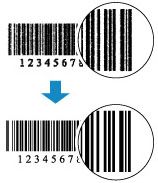

-
Test 1 Drucken Sie im speziellen Barcode-Druckmodus.
Durch das Drucken im speziellen Barcode-Druckmodus lassen sich Barcodes einfacher mit Barcodelesern lesen.
Aktivieren Sie im Dialogfeld Druckoptionen (Print Options) des Druckertreibers die Option Barcodes und 2D-Barcodes klar drucken (Print barcodes and 2D barcodes clearly).
Weitere Informationen finden Sie unter Barcodes und 2D-Barcodes klar drucken (Print barcodes and 2D barcodes clearly) im Dialogfeld Druckoptionen (Print Options) unten.
 Wichtig
- Wenn Sie Barcodes und 2D-Barcodes klar drucken (Print barcodes and 2D barcodes clearly) auswählen, wird die Druckgeschwindigkeit möglicherweise langsamer.
- Entfernen Sie das Häkchen neben Barcodes und 2D-Barcodes klar drucken (Print barcodes and 2D barcodes clearly), wenn der Druckvorgang abgeschlossen ist. Andernfalls könnte der Text dünn gedruckt werden.
- Unterstützte Medien: Normalpapier (Plain Paper), Hagaki, Umschlag (Envelope), Etikettenpapier (Label Paper), Dickes Papier (Thick Paper), Fotopapier Matt (Matte Photo Paper), Hochauflösendes Papier (High Resolution Paper)
-
Test 2 Verwenden Sie Papier oder Medien, das/die leicht ausbluten?
Barcodes können nicht deutlich auf Papier oder Medien gedruckt werden, auf denen Tinte leicht ausblutet. Verwenden Sie geeignetes Papier und geeignete Medien.
-
Test 3 Führen Sie die Druckkopfausrichtung durch.
Wenn Linien schief/verzerrt gedruckt werden oder der Ausdruck aus anderen Gründen nicht zufrieden stellend ist, muss der Druckkopf ausgerichtet werden.
 Hinweis
-
Wenn das Problem nach der Druckkopfausrichtung nicht behoben ist, führen Sie eine manuelle Druckkopfausrichtung über Ihren Computer aus.
-
Für Windows:
-
-
