
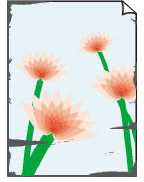
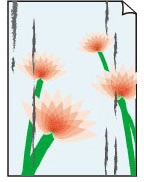
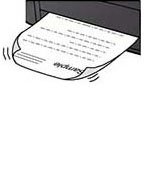
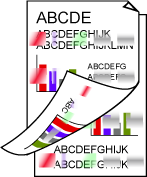
 Udskriftens overflade er tilsmudset/ridset/har blækklatter/papiret er krøllet/papiret er tilsmudset under automatisk 2-sidet udskrift

-
Kontroltjek 1 Kontroller indstillingerne for papir og udskriftskvalitet.
-
Kontroltjek 2 Kontroller papirtype.
Sørg for at bruge det rette papir til det, du udskriver. Til udskrivning af data med høj farvemætning, f.eks. fotografier og billeder med mørke farver, anbefales det at bruge Photo Paper Plus Glossy II eller andet Canon-specialpapir.
-
Kontroltjek 3 Glat krøl ud inden ilægning af papir.
Hvis du anvender Photo Paper Plus Semi-gloss, skal du lægge et enkelt ark i ad gangen, også selv om arket ruller sig sammen. Hvis du ruller dette papir i den modsatte retning for at glatte det ud, kan der opstå revner i papirets overflade, så udskriftskvaliteten forringes.
Det anbefales at lægge ubrugt papir tilbage i pakken og opbevare det fladt.
-
Almindeligt papir (Plain Paper):
Vend papiret og ilæg det igen for at udskrive på den anden side.
-
Andet papir, f.eks. konvolut eller Hagaki:
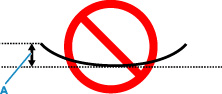
Hvis papirets hjørner bøjer mere end 3 mm/0,1 tommer (A) i højden, kan papiret blive tilsmudset, eller det fremføres muligvis ikke korrekt. Følg instruktionerne herunder for at udbedre det krøllede papir.
-
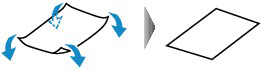
Rul papiret sammen i modsat retning af dets bøjning som vist herunder.
-
Kontroller, at papiret ikke bøjer mere.
Det anbefales at udskrive på tilrettet papir med ét ark ad gangen.
-
 Bemærk
-
Afhængigt af papirtype kan papiret blive tilsmudset, eller det fremføres muligvis ikke korrekt, selvom det ikke er bøjet indad. Følg instruktionerne herunder for at bøje papiret udad op til 3 mm/0,1 tommer (C) i højden inden udskrivning. Det kan forbedre udskriftsresultatet.
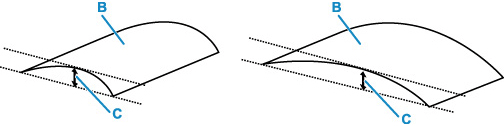
(B) Udskriftsside
Det anbefales at fremføre ét ark ad gangen, hvis papiret har været bøjet udad.
-
-
Kontroltjek 4 Indstil printer til at undgå papirafskrabning.
Ved at indstille printeren til at undgå papirafskrabning udvides pladsen mellem printhovedet og papiret. Hvis du bemærker, at der er papirafskrabning, selvom medietypen er indstillet korrekt i forhold til papiret, skal du bruge kontrolpanelet eller computeren til at indstille printeren til at undgå papirafskrabning.
Dette kan reducere udskriftshastigheden.
* Når du har afsluttet udskrivningen, skal du fortryde denne indstilling. Ellers vil den blive anvendt på efterfølgende udskriftsjob.
Tryk på knappen Opsætning (Setup) en eller to gange for at få vist Opsætningsmenu (Setup menu), vælg Enhedsindstillinger (Printer settings) > Udskrivningsinds. (Print settings), og angiv Undgå gnidning (Prevent abrasion) > TIL (ON).
-
Kontroltjek 5 Hvis blækket bliver sværtet, skal du tjekke, om Forbedr blødning og for tyk sort tekst/linje (almindeligt papir) (Improve bleeding and thickened black text/lines (plain paper)) er markeret. (Windows)
Du kan muligvis forbedre de sværtede tegn og streger, når der udskrives på Almindeligt papir (Plain Paper).
Indstil det i dialogboksen Udskriftsindstillinger (Print Options) på arket Sideopsætning (Page Setup) i printerdriveren.
Gendanne indstilling efter udskrivning.
-
Kontroltjek 6 Når du bruger almindeligt papir, skal du vælge indstillingen Reducer blækpletter (Reduce ink smudges).
Afhængigt af det almindelige papirs papiregenskaber kan blækket have svært ved at sidde fast på papiret. Derfor kan du få blæk på fingrene, hvis du rører ved udskrifterne lige efter udskrivningen, eller blæk på papirets overflade kan sætte sig på bagsiden af det i 2-sidet udskrivningstilstand. Hvis det er tilfældet, skal du vælge indstillingen Reducer blækpletter (Reduce ink smudges) på printerens kontrolpanel.
Tryk på knappen Opsætning (Setup) en eller to gange for at få vist Opsætningsmenu (Setup menu), vælg Enhedsindstillinger (Printer settings) > Udskrivningsinds. (Print settings) i denne rækkefølge, og vælg derefter niveauet for indstillingen Reducer blækpletter (Reduce ink smudges) ud fra niveauet af udtværing.
Bemærk- Hvis du anvender denne indstilling, kan udskrivningshastigheden blive langsommere, eller udskriftskvaliteten kan blive dårligere.
-
Kontroltjek 7 Hvis lysstyrken er lav, skal du øge lysstyrkeindstillingen og prøve at udskrive igen.
Hvis du udskriver med en lav lysstyrkeindstilling på Almindeligt papir (Plain Paper), kan papiret absorbere for meget blæk og blive bølget og dermed forårsage papirafskrabning.
-
Udskrivning fra computeren (Windows)
Tjek lysstyrkeindstillingen i printerdriveren.
-
-
Kontroltjek 8 Er papirfødningsrullen snavset?
Rens papirfødningsrulle.
Bemærk-
Rensning af papirfødningsrullen nedslider den og bør kun gøres, når det er nødvendigt.
-
-
Kontroltjek 9 Er indersiden af printeren beskidt?
Under 2-sidet udskrift kan der blive afsat blæk indvendigt i printeren, som tilsmudser udskriften.
Udfør rensning af bundplade for at rense printeren indvendigt.
Bemærk- Sørg for at angive den korrekte papirstørrelse, så der ikke kommer pletter indvendigt i printeren.
-
Kontroltjek 10 Angiv længere tørretid for blæk.
Dette giver udskriftssiden tid til at tørre, forebygger tilsmudsninger og ridser.
-
På Windows:
Indstil ventetiden ved hjælp af fjernbrugergrænsefladen.
-
Åbn Fjernbrugergrænseflade (Remote UI) i webbrowseren på din enhed.
-
Vælg Log ind (Log in) på Fjernbrugergrænseflade.
-
Vælg Printerindstillinger (Printer settings).
-
Vælg Blækkets tørretid (Ink drying wait time).
-
-
Til macOS:
Indstil ventetiden ved hjælp af fjernbrugergrænsefladen.
-
