
Глибоке чищення друкуючої головки
Якщо після виконання стандартної процедури чищення друкуючої головки якість друку не підвищується, виконайте глибоке чищення друкуючої головки. У процесі глибокого чищення друкуючої головки витрачається більше чорнила, ніж під час виконання стандартного чищення друкуючої головки, тому виконуйте глибоке чищення друкуючої головки лише в разі потреби.
 Важливо
-
Виконуючи глибоке чищення друкуючої головки, перевірте, скільки вільного місця залишилося в картриджі для обслуговування. Якщо в картриджі для обслуговування залишилося недостатньо вільного місця, замініть його на новий. Якщо в картриджі для обслуговування недостатньо вільного місця, відображається відповідне повідомлення й чищення виконати неможливо.
-
Натисніть кнопку Настроювання (Setup), потім за допомогою кнопок

 виберіть пункт Обслуговування (Maintenance), після чого натисніть кнопку OK.
 -
За допомогою кнопок
виберіть пункт Глибоке чищення (Deep Cleaning) і натисніть кнопку OK.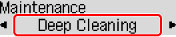
Принтер розпочне глибоке чищення друкуючої головки.
Не виконуйте жодних операцій, доки принтер не завершить глибоке чищення друкуючої головки. Процедура триває близько 2 хвилин.
-
Перевірте стан друкуючої головки.
Щоб перевірити стан друкуючої головки, надрукуйте шаблон для перевірки сопел.
Якщо неполадку не вдалося усунути, вимкніть живлення і через 24 години виконайте глибоке чищення друкуючої головки знову.
