
عملية التنظيف الشامل لرأس الطباعة
إذا لم تتحسن جودة الطباعة بعد إجراء التنظيف القياسي في رأس الطباعة، فقم بإجراء تنظيف شامل في رأس الطباعة. يستهلك إجراء التنظيف الشامل في رأس الطباعة كمية أكبر من الحبر مقارنة بالكمية التي يتم استهلاكها عند إجراء التنظيف القياسي في رأس الطباعة، لذلك لا تقم بالتنظيف الشامل في رأس الطباعة إلا عند الضرورة فقط.
 هام
هام
-
عند إجراء عملية التنظيف الشامل لرأس الطباعة، تحقق من المساحة الخالية في خرطوشة الصيانة. إذا لم تكن هناك مساحة خالية كافية، فاستبدلها بخرطوشة صيانة جديدة. في حالة نقص المساحة الخالية في خرطوشة الصيانة، فسيتم عرض رسالة وسيتعذّر إجراء عملية التنظيف.
-
اضغط على الزر إعداد (Setup)، واستخدم الزر

 لتحديد Maintenance، ثم اضغط على الزر موافق (OK).
 -
استخدم الزر
لتحديد Deep Cleaning، ثم اضغط على الزر موافق (OK).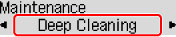
تبدأ الطابعة في التنظيف الشامل لرأس الطباعة.
لا تقم بإجراء أية عمليات أخرى حتى تنتهي الطابعة من إجراء التنظيف الشامل لرأس الطباعة. تستغرق هذه العملية حوالي 2 دقيقة.
-
تحقق من حالة رأس الطباعة.
لفحص حالة رأس الطباعة، يجب عليك طباعة نموذج فحص فتحات رأس الطباعة.
في حالة عدم حل المشكلة، قم بإيقاف تشغيل الطاقة وإجراء تنظيف شامل لـ رأس الطباعة مرة أخرى بعد 24 ساعة.
