
Zamenjava črnila v tiskalni glavi
Funkcija Zamenjava črnila v tiskalni glavi (Replace Ink in Print Head) porabi veliko količino črnila.
S pogosto uporabo funkcije Zamenjava črnila v tiskalni glavi (Replace Ink in Print Head) se lahko hitro porabi črnilo, zato jo izvedite samo, ko je potrebno.
 Pomembno
-
Postopek Zamenjava črnila v tiskalni glavi lahko poškoduje tiskalnik, če ga izvedete, ko je raven preostalega črnila prenizka.
-
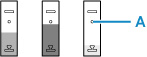
Preden izvedete funkcijo Zamenjava črnila v tiskalni glavi, preverite raven preostalega črnila za vse barve. Če je raven preostalega črnila pod oznako ene pike (A), črnilni vložek znova napolnite s črnilom ustrezne barve.
-
Pri izvajanju funkcije Zamenjava črnila v tiskalni glavi, preverite prost prostor v kartuši za vzdrževanje.
Zamenjava črnila v tiskalni glavi porabi veliko količino črnila in porabljeno črnilo se izloči v kartušo za vzdrževanje. Če je malo prostega prostora, zamenjajte kartušo za vzdrževanje z novo. Če je v kartuši za vzdrževanje na voljo malo prostora, se prikaže sporočilo in opravila Zamenjava črnila v tiskalni glavi ni mogoče izvesti.
Funkcijo Zamenjava črnila v tiskalni glavi izvedite po spodaj opisanem postopku.
-
Preverite, ali je tiskalnik vklopljen.
-
Na zaslonu DOMOV izberite
 (Nastavitve (Setup)).
Prikaže se zaslon nastavitvenega menija.
 Opomba
-
Če je možnost Nastavitve upravljanja uporabnik. (User management settings) omogočena, se pred prikazom zaslona DOMOV prikaže zaslon za izbiro uporabnika.
-
-
Izberite možnost Vzdrževanje (Maintenance).
-
Izberite možnost Zamenjava črnila v tiskalni glavi (Replace Ink in Print Head).
-
Preverite prikazano sporočilo in izberite možnost V redu.
-
Izberite Vse barve (All colors), Barvno (Color) ali BK.
-
Preverite prikazano sporočilo in izberite Da (Yes).
-
Preverite prikazano sporočilo in izberite Da (Yes).
Zažene se funkcija Zamenjava črnila v tiskalni glavi (Replace Ink in Print Head).
Opomba
-
Ko je funkcija Zamenjava črnila v tiskalni glavi (Replace Ink in Print Head) v teku, ne izvajajte drugih postopkov.
