
Modifiche alla configurazione/Visualizzare lo stato della stampante sul browser Web
È possibile controllare lo stato della stampante e modificare le impostazioni della stampante utilizzando il browser Web dello smartphone, del tablet o del computer.
Per verificare lo stato della stampante e modificare le impostazioni della stampante, visualizzare "UI remota" nel browser Web.
 Nota
Nota
-
L'interfaccia utente remota è un software che consente di effettuare operazioni solitamente svolte tramite il pannello dei comandi della stampante, utilizzando un browser Web su una rete.
-
È possibile utilizzare l'interfaccia utente remota sui seguenti sistemi operativi e browser Web.
-
Dispositivo macOS
Sistema operativo: macOS Big Sur 11.7.10 o versione successiva
Browser Web: Safari 14.0 o versione successiva
-
Dispositivo Windows
Sistema operativo: Windows 11/Windows 10/Windows 8.1/Windows 7 SP1 o versione successiva
Browser Web: Microsoft Edge, Google Chrome, Mozilla Firefox
-
Dispositivo iOS/iPadOS
Sistema operativo: iOS 14.0 o versione successiva, iPadOS 14.0 o versione successiva
Browser Web: browser a installazione standard
-
Dispositivo Android
Sistema operativo: Android 8.0 o versione successiva
Browser Web: browser a installazione standard
-
-
Controllare che la stampante sia accesa.
-
Avviare la "IU remota".
-
Per Windows:
-
Avviare il software applicativo
 dal menu Start.
Viene avviato il software applicativo.
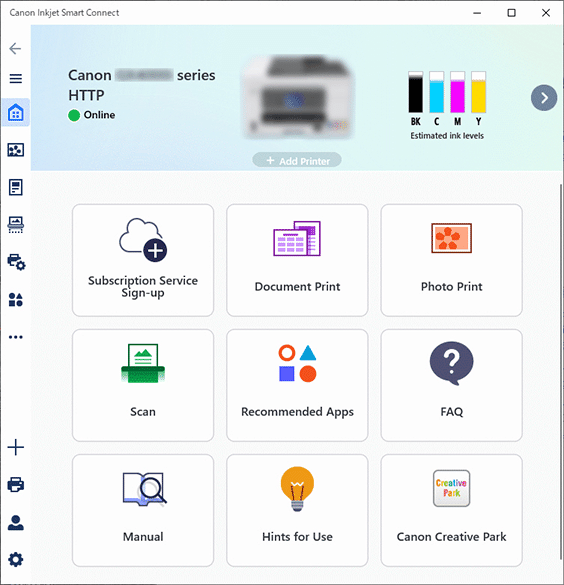 Nota
Nota-
Se il software applicativo
non è installato, scaricarlo dalla pagina seguente e installarlo sul computer.
-
-
Fare clic su
 Gestione stampante (Printer Management) sul lato sinistro della schermata Home e fare clic su Info periferica (Device Information) nella parte inferiore del menu Gestione stampante (Printer Management).
 -
Fare clic su Apri UI remota (Open Remote UI) in basso al centro nella schermata Info periferica (Device Information).
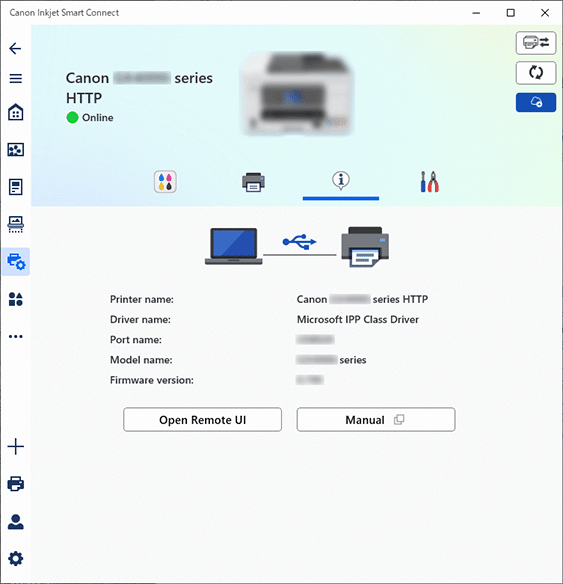
"Interfaccia utente remota" verrà visualizzata nel browser Web del computer.
-
-
Per macOS:
-
Fare clic sul software applicativo
sul Dock.Viene avviato il software applicativo.
Nota-
Vedere la schermata della versione di Windows sopra.
-
Se il software applicativo
non è installato, scaricarlo dalla pagina seguente e installarlo sul computer.
-
-
Fare clic su
Gestione stampante (Printer Management) sul lato sinistro della schermata Home e fare clic su Info periferica (Device Information) nella parte inferiore del menu Gestione stampante (Printer Management). -
Fare clic su Apri UI remota (Open Remote UI) in basso al centro nella schermata Info periferica (Device Information).
Nota-
Vedere la schermata della versione di Windows sopra.
"Interfaccia utente remota" verrà visualizzata nel browser Web del computer.
-
-
Nota-
È possibile avviare la "IU remota" dallo smartphone o dal tablet installando
 .
.Scaricarlo da App Store e da Google Play.
-
-
Se si visualizza per la prima volta l'interfaccia utente remota sullo smartphone, sul tablet o sul computer, selezionare Per comunicazione sicura (For secure communication).
Scaricare il certificato principale, quindi registrarlo.
Nota-
Una volta registrato il certificato principale sul browser Web nello smartphone, nel tablet o nel computer, non sarà più necessario ripetere questo passaggio.
Se nel pannello dei comandi della stampante vengono ripristinati i valori predefiniti di tutte le impostazioni, scaricare di nuovo il certificato principale e registrarlo.
-
Se il certificato principale non viene registrato, verrà visualizzato un messaggio in cui si avvisa che non si garantisce una connessione sicura. In tal caso, ignorare l'avviso e registrare il certificato principale sul browser Web.
-
-
Selezionare Effettuare il login (Log in).
Viene visualizzata la schermata di autenticazione della password.
-
Immettere la password.
Al termine dell'autenticazione della password, i menu che possono essere utilizzati sono visualizzati nel browser Web.
 Importante
-
Una password amministratore viene specificata al momento dell'acquisto.
-
Alcuni modelli richiedono la modifica della password amministratore iniziale quando si utilizza la IU remota per la prima volta. Controllare la password cambiata in modo da non dimenticarla.
-
La password amministratore è composta da lettere alfanumeriche maiuscole e minuscole. Impostare la password in base ai criteri delle password e di sicurezza.
-
Per ulteriori informazioni sull'impostazione della password amministratore, vedere Impostazione della password.
-
Si consiglia di modificare la password amministratore iniziale.
-
-
Controllare lo stato della stampante e modificare le impostazioni della stampante.
Per le impostazioni modificabili, vedere di seguito.
-
Dopo aver controllato lo stato della stampante e aver modificato le impostazioni della stampante, selezionare Eff. il logout (Log out).
-
Chiudere il browser Web.
Nota
-
Questa pagina web contiene informazioni su diversi modelli. A seconda delle specifiche della stampante in uso, alcune delle funzioni descritte (metodo di connessione, operazione di scansione/copia/fax e così via) potrebbero non essere utilizzabili.
Per maggiori informazioni sulle funzioni della stampante, vedere Specifiche.
