
การส่งต่อเอกสารในหน่วยความจำของเครื่องพิมพ์ไปยังโฟลเดอร์ที่ใช้ร่วมกันบนคอมพิวเตอร์
คุณสามารถส่งต่อแฟกซ์ที่ได้รับซึ่งเก็บไว้ในหน่วยความจำของเครื่องพิมพ์ไปยังโฟลเดอร์ที่ใช้ร่วมกันบนคอมพิวเตอร์เป็นไฟล์ PDF โดยใช้แผงการทำงานของเครื่องพิมพ์
คุณสามารถส่งต่อเอกสารที่ระบุไว้ในหน่วยความจำของเครื่องพิมพ์ไปยังโฟลเดอร์ที่ใช้ร่วมกันบนคอมพิวเตอร์หรือส่งต่อเอกสารทั้งหมดในหน่วยความจำของเครื่องไปยังโฟลเดอร์ที่ใช้ร่วมกันบนคอมพิวเตอร์ทีละครั้ง
 ข้อสำคัญ
-
อย่าตัดการเชื่อมต่อระหว่างเครื่องพิมพ์กับคอมพิวเตอร์ในขณะที่เครื่องพิมพ์กำลังส่งต่อแฟกซ์ที่ได้รับไปยังโฟลเดอร์ที่ใช้ร่วมกันบนคอมพิวเตอร์
-
เราไม่รับผิดชอบต่อกรณีข้อมูลเสียหายหรือสูญหายภายในช่วงระยะเวลารับประกัน ไม่ว่าจะด้วยเหตุผลใดก็ตาม
 หมายเหตุ
-
ลงทะเบียนโฟลเดอร์ปลายทางล่วงหน้าโดยใช้ Quick Utility Toolbox
สำหรับรายละเอียดเกี่ยวกับการลงทะเบียนโฟลเดอร์ปลายทาง:
-
สำหรับ Windows:
-
สำหรับ Mac OS:
-
-
เมื่อส่งต่อเอกสารที่ระบุ คุณจะต้องระบุเอกสารตามหมายเลขรับส่ง หากคุณไม่ทราบหมายเลขรับส่งสำหรับเอกสารเป้าหมายของคุณ ให้พิมพ์รายการเอกสาร (รายการหน่วยความจำ(MEMORY LIST)) เสียก่อน
-
หลังจากส่งต่อแฟกซ์ในหน่วยความจำของเครื่องพิมพ์ไปยังโฟลเดอร์ที่ใช้ร่วมกันบนคอมพิวเตอร์แล้ว แฟกซ์นั้นยังคงเก็บอยู่ในหน่วยความจำของเครื่องพิมพ์
สำหรับรายละเอียดเกี่ยวกับวิธีการลบแฟกซ์ในหน่วยความจำของเครื่องพิมพ์ โปรดดู การลบเอกสารในหน่วยความจำของเครื่องพิมพ์
-
ตรวจสอบให้แน่ใจว่าเครื่องพิมพ์เชื่อมต่ออยู่กับคอมพิวเตอร์ปลายทาง
-
เลือก
 แฟกซ์(Fax) บนหน้าจอ HOME
หน้าจอสแตนด์บายสำหรับแฟกซ์จะแสดงขึ้น
-
เลือก ฟังก์ชัน(Function list)
หน้าจอ ฟังก์ชัน(Function list) จะแสดงขึ้น
-
เลือก อ้างอิงหน่วยความจำ(Memory reference)
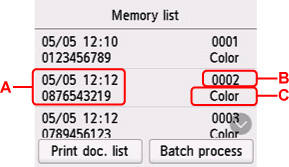
รายการเอกสารจะแสดงขึ้น
-
A: วันที่และเวลาของการรับส่งและหมายเลขแฟกซ์/โทรศัพท์
-
B: หมายเลขรับส่ง (TX/RX NO.)
หมายเลขการรับส่งตั้งแต่ "0001" ถึง "4999" ระบุเอกสารที่ส่ง
หมายเลขการรับส่งตั้งแต่ "5001" ถึง "9999" ระบุเอกสารที่ได้รับ
-
C: สี(Color) แสดงขึ้นสำหรับ การส่ง/การรับสี ไม่มีอะไรแสดงสำหรับ การส่ง/การรับขาวดำ
หมายเหตุ- หากไม่มีเอกสารเก็บไว้ในหน่วยความจำของเครื่อง หน้าจอ There is no document in memory(There is no document in memory.) จะแสดงขึ้น เลือก OK เพื่อกลับไปยังหน้าจอก่อนหน้า
-
-
เลือกเมนูส่งต่อ
-
ระบุเอกสารสำหรับส่งต่อไปยังโฟลเดอร์ที่ใช้ร่วมกันบนคอมพิวเตอร์:
เลือกเอกสารที่จะส่งต่อบนหน้าจอ รายการหน่วยความจำ(Memory list) เลือก บันทึกเอกสารที่ระบุ(Save specified document)
หมายเหตุ-
หากเอกสารที่ระบุไม่ได้ถูกเก็บไว้ในหน่วยความจำของเครื่อง ไม่มีเอกสารที่สามารถส่งต่อได้(There is no document that can be forwarded.) จะแสดงขึ้น เลือก OK เพื่อกลับไปยังหน้าจอก่อนหน้า
เลือก โฟลเดอร์ปลายทาง(Destination folder) เป็นปลายทาง
เลือกโฟลเดอร์ปลายทางเพื่อส่งต่อเอกสารที่ระบุไปยังโฟลเดอร์ที่ใช้ร่วมกันบนคอมพิวเตอร์
หมายเหตุ-
เมื่อคุณระบุรหัส PIN สำหรับโฟลเดอร์ที่ลงทะเบียน หน้าจอที่ขอให้คุณป้อนรหัส PIN จะแสดงขึ้น การป้อนรหัส PIN จะทำให้คุณสามารถกำหนดโฟลเดอร์ที่ใช้ร่วมกันเป็นปลายทางได้
-
-
ในการส่งต่อเอกสารที่ได้รับทั้งหมดที่เก็บไว้ในหน่วยความจำของเครื่องพิมพ์ไปยังโฟลเดอร์ที่ใช้ร่วมกันบนคอมพิวเตอร์:
เลือก ผลเป็นชุด(Batch process) จากนั้นเลือก บันทึกเอกสารรับ(Save all RX documents)
เลือก โฟลเดอร์ปลายทาง(Destination folder) เป็นปลายทาง
เลือกโฟลเดอร์ปลายทางเพื่อส่งต่อเอกสารทั้งหมดไปยังโฟลเดอร์ที่ใช้ร่วมกันบนคอมพิวเตอร์
หมายเหตุ-
เมื่อคุณระบุรหัส PIN สำหรับโฟลเดอร์ที่ลงทะเบียน หน้าจอที่ขอให้คุณป้อนรหัส PIN จะแสดงขึ้น การป้อนรหัส PIN จะทำให้คุณสามารถกำหนดโฟลเดอร์ที่ใช้ร่วมกันเป็นปลายทางได้
-
-
หมายเหตุ
-
คุณสามารถส่งต่อแฟกซ์ได้สูงสุด 250 หน้าเป็นไฟล์ PDF ไฟล์เดียว
-
คุณสามารถส่งต่อไฟล์ PDF ไปยังโฟลเดอร์ที่ใช้ร่วมกันบนคอมพิวเตอร์ได้สูงสุด 2000 ไฟล์
-
แฟกซ์จะถูกส่งต่อตามลำดับหมายเลขรับส่งเมื่อ บันทึกเอกสารรับ(Save all RX documents) ถูกเลือกไว้
-
หากเครื่องพิมพ์ถูกตัดการเชื่อมต่อจากคอมพิวเตอร์หรือหากคอมพิวเตอร์เกิดข้อผิดพลาดในการเขียนขณะที่กำลังส่งต่อแฟกซ์อยู่ ข้อความระบุข้อผิดพลาดจะแสดงขึ้นบนหน้าจอสัมผัส เลือก OK เพื่อยกเลิกข้อผิดพลาด
-
แฟกซ์ที่ส่งต่อไปยังโฟลเดอร์ที่ใช้ร่วมกันบนคอมพิวเตอร์จะถูกตั้งชื่อเป็นเลขลำดับนับจาก FAX_0001 (นามสกุลไฟล์: PDF)
