
การทำสำเนาบัตร ID ให้พอดีในหน้าเดียว
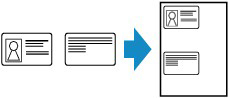
คุณสามารถทำสำเนาทั้งสองหน้าของขนาดบัตรต้นฉบับได้ เช่น ทำสำเนา ID การ์ดลงบนกระดาษแผ่นเดียว
เลือก ตั้งค่า(Settings) ในหน้าจอสแตนด์บายสำหรับทำสำเนาเพื่อแสดงหน้าจอการตั้งค่าการพิมพ์ เลือก สำเนา IDการ์ด(ID card copy) และเลือก เปิด(ON)
ตรวจสอบข้อความที่แสดงขึ้นและเลือก OK
กดปุ่ม สี(Color) หรือปุ่ม สีดำ(Black) เพื่อแสดงหน้าจอการยืนยัน
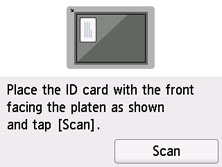
วางต้นฉบับบนแท่นวางตามคำแนะนำบนหน้าจอ และเลือก สแกน(Scan) เมื่อด้านหน้าถูกสแกน หน้าจอการยืนยันจะแสดงขึ้น
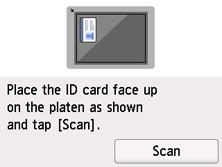
วางต้นฉบับบนแท่นวางตามคำแนะนำบนหน้าจอ และเลือก สแกน(Scan)
เครื่องพิมพ์จะเริ่มการทำสำเนา
เอาต้นฉบับบนแท่นวางออกหลังจากการทำสำเนาเสร็จสมบูรณ์
การใช้หน้าจอภาพตัวอย่างเพื่อตรวจสอบผลการพิมพ์ของด้านหน้า
การเลือก ตัวอย่าง(Preview) ในหน้าจอการตั้งค่าการพิมพ์จะแสดงวิธีการป้อนต้นฉบับ การวางต้นฉบับตามคำแนะนำบนหน้าจอและเลือก สแกน(Scan) จะแสดงหน้าจอภาพตัวอย่างเพื่อตรวจสอบผลการพิมพ์ของด้านหน้า
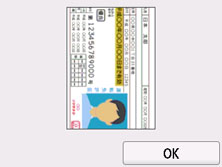
การเลือก OK บนหน้าจอภาพตัวอย่างจะกลับสู่หน้าจอการตั้งค่าการพิมพ์
การกดปุ่ม สี(Color) หรือ สีดำ(Black) เพื่อเริ่มสแกนด้านหน้า
