
 ไม่รู้จักบาร์โค้ดที่พิมพ์ออกมา
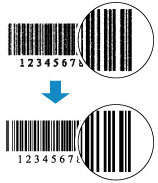
-
ตรวจสอบ 1 พิมพ์ในโหมดการพิมพ์บาร์โค้ดเฉพาะ
การพิมพ์ในโหมดการพิมพ์บาร์โค้ดเฉพาะทำให้อ่านบาร์โค้ดได้ง่ายขึ้นด้วยเครื่องอ่านบาร์โค้ด
ในไดอะล็อกบ็อกซ์ ตัวเลือกการพิมพ์(Print Options) ของไดรเวอร์เครื่องพิมพ์ ให้เลือก พิมพ์บาร์โค้ดอย่างคมชัด(Print barcodes clearly)
สำหรับรายละเอียด โปรดดู พิมพ์บาร์โค้ดอย่างคมชัด(Print barcodes clearly) ในไดอะล็อกบ็อกซ์ ตัวเลือกการพิมพ์(Print Options) ด้านล่าง
 ข้อสำคัญ
- หากคุณเลือก พิมพ์บาร์โค้ดอย่างคมชัด(Print barcodes clearly) ความเร็วในการพิมพ์อาจลดลง
- เมื่อการพิมพ์เสร็จสิ้น ให้ลบเครื่องหมายออกจาก พิมพ์บาร์โค้ดอย่างคมชัด(Print barcodes clearly)
- สื่อที่รองรับ: กระดาษธรรมดา(Plain Paper), กระดาษป้ายชื่อ(Label Paper), กระดาษหนา(Thick Paper), ซองจดหมาย(Envelope), กระดาษภาพถ่ายแบบด้าน(Matte Photo Paper), กระดาษที่มีความละเอียดสูง(High Resolution Paper)
- โค้ด 2 มิติ (รหัส QR ฯลฯ) ไม่ได้รับการสนับสนุนโดยโหมดการพิมพ์บาร์โค้ดเฉพาะ
-
ตรวจสอบ 2 คุณใช้กระดาษหรือสื่อสิ่งพิมพ์ที่ซึมง่ายหรือไม่
ไม่สามารถพิมพ์บาร์โค้ดได้อย่างชัดเจนบนกระดาษหรือสื่อสิ่งพิมพ์ที่ซึมหมึกได้ง่าย ใช้กระดาษและสื่อสิ่งพิมพ์ที่เหมาะสม
-
ตรวจสอบ 3 ทำการจัดตำแหน่งหัวพิมพ์
หากแนวเส้นที่พิมพ์ออกมาไม่ตรง/บิดเบี้ยว หรือผลการพิมพ์ไม่เป็นที่น่าพอใจ ให้ทำการปรับตำแหน่งหัวพิมพ์
 หมายเหตุ
-
หากปัญหาไม่ได้รับการแก้ไขหลังจากทำการจัดตำแหน่งหัวพิมพ์ ให้ทำการจัดตำแหน่งหัวพิมพ์ด้วยตนเองจากคอมพิวเตอร์ของคุณ
-
สำหรับ Windows:
-
-

