
Curăţarea în profunzime a capului de imprimare
Dacă, după curăţarea standard a capului de imprimare, nu se îmbunătăţeşte calitatea imprimării, curăţaţi capul de imprimare în profunzime. Deoarece curăţarea în profunzime a capului de imprimare consumă mai multă cerneală decât curăţarea standard a capului de imprimare curăţaţi capul de imprimare în profunzime numai atunci când este nevoie.
 Important
-
Atunci când efectuaţi curăţarea în profunzime a capului de imprimare, verificaţi spaţiul liber din cartuşul de întreţinere. Dacă spaţiul liber este insuficient, înlocuiţi cu un cartuş de întreţinere nou. În cazul în care spaţiul liber din cartuşul de întreţinere este insuficient, se afişează un mesaj, iar operaţia de curăţare nu poate fi efectuată.
Trebuie să pregătiţi: o foaie de hârtie simplă de dimensiuni A4 sau Letter
-
Încărcaţi o coală de hârtie simplă de dimensiune A4 sau Letter în casetă.
-
Selectaţi
 (Configurare) pe ecranul ACASĂ.
Va apărea ecranul meniului de configurare.
-
Selectaţi
 Întreţinere (Maintenance).
Va apărea ecranul Întreţinere (Maintenance).
-
Selectaţi Curăţare profundă (Deep Cleaning).
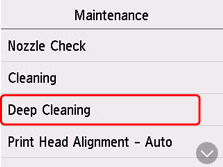
Se va afişa ecranul de confirmare.
-
Selectaţi Da (Yes).
Imprimanta începe curăţarea profundă a capului de imprimare.
Nu efectuaţi alte operaţiuni până când imprimanta nu a finalizat curăţarea profundă a capului de imprimare. Această operaţie durează între 3 şi 4 minute.
Va apărea ecranul de confirmare a imprimării modelului.
-
Selectaţi Da (Yes).
Modelul de verificare a duzei va fi imprimat.
-
Când apare mesajul de finalizare, selectaţi OK.
Dacă problema nu se rezolvă, opriţi alimentarea şi curăţaţi capul de imprimare în profunzime din nou după 24 de ore. Nu deconectaţi cablul de alimentare când opriţi alimentarea.
