
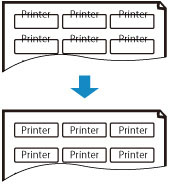
 Poziția de imprimare are decalaje

-
Verificarea 1 Poate fi reglată din aplicație?
Unele aplicații vă permit să reglați poziția de imprimare. Mai întâi, încercați să o reglați din aplicație.
-
Verificarea 2 Dimensiunea hârtiei de imprimare, marginile și scalarea imprimării sunt setate corect?
Verificați dimensiunea hârtiei de imprimare, marginile și scalarea imprimării în driverul de imprimantă și setați-le la valorile corespunzătoare.
-
Verificarea 3 Reglați poziția de imprimare din driverul de imprimantă.
Există setări în driverul de imprimantă care vă permit să reglați poziția de imprimare. În caseta de dialog Opţiuni imprimare (Print Options) a driverului de imprimantă, verificați Specificaţi poziţia de pornire a imprimării (Specify print start position) și faceți clic pe Setare... (Set...) pentru a seta detaliile poziției de pornire pentru imprimare.
Pentru detalii, consultați Specificaţi poziţia de pornire a imprimării (Specify print start position) din caseta de dialog Opţiuni imprimare (Print Options) de mai jos.
 Important
- Când imprimarea este finalizată, deselectați Specificaţi poziţia de pornire a imprimării (Specify print start position).
