
Legge konvolutter i bakskuffen
Du kan også laste konvolutter i bakskuffen.
Adressen blir automatisk rotert og skrevet ut i konvoluttretningen hvis skriverdriveren har riktige innstillinger.
 Viktig!
-
Ikke bruk følgende konvolutter. Disse kan føre til papirstopp i skriveren eller at skriveren ikke lenger fungerer som den skal.
-
Konvolutter med preget eller behandlet overflate
-
Konvolutter med dobbel klaff
-
Konvolutter med klebrig klaff som er fuktet
-
-
Klargjør konvolutter.
-
Trykk ned alle fire hjørner og kanter på konvoluttene for å rette dem ut.
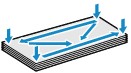
-
Hvis konvoluttene er bøyd, holder du dem i de motsatte hjørnene og bøyer dem forsiktig i motsatt retning.
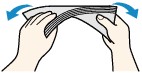
-
Hvis hjørnet på konvoluttklaffen er brettet, glatter du det ut.
-
Bruk en penn til å trykke forkanten i innsettingsretningen flat og gjøre bretten skarpere.
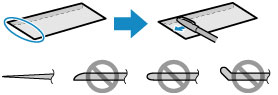
Illustrasjonene ovenfor viser konvoluttens forkant sett fra siden.
Viktig!-
Konvoluttene kan sette seg fast i skriveren hvis de ikke er helt flate, eller hvis kantene ikke ligger jevnt. Kontroller at ingen krøller eller bølger overskrider 3 mm (0,12 tommer).
-
-
Åpne bakskuffdekselet (A) og dra opp papirstøtten (B).
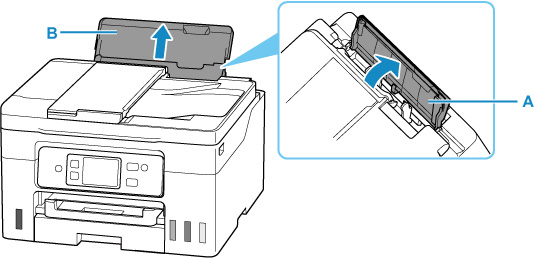
-
Skyv høyre papirfører (C) for å åpne begge papirførerne.
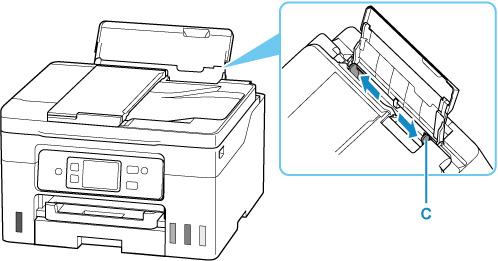
-
Legg inn konvolutter i stående retning med UTSKRIFTSSIDEN OPP.
Opptil 10 konvolutter kan legges i om gangen.
Brett klaffen på konvolutten, og legg i konvolutten i stående retning med adressesiden opp.
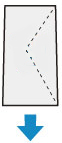
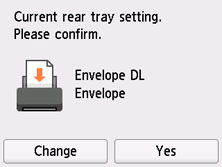
Når du har satt inn konvolutter, blir skjermbildet for bekreftelse av papirinnstillingen for bakskuffen vist på berøringsskjermen.
-
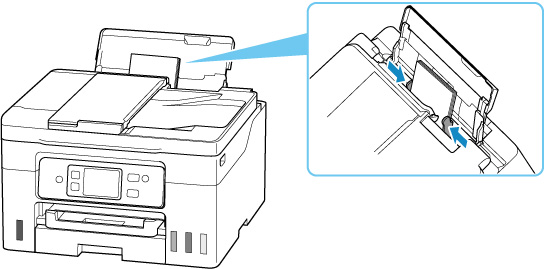
Flytt den høyre papirføreren og juster støttene til begge kanter av konvolutter.
Ikke skyv papirførerne for stramt mot konvoluttene. Da kan det hende at konvoluttene ikke mates som de skal.
 Merk
Merk-
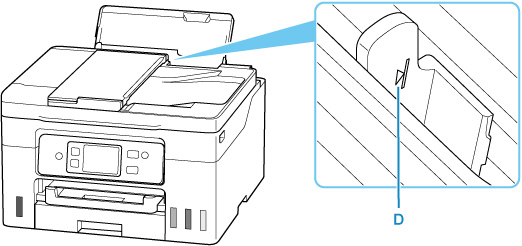
Ikke legg i så mange konvolutter at de går over merket for kapasitet (D).
-
-
Hvis sidestørrelsen og medietypen som blir vist på berøringsskjermen, samsvarer med konvoluttstørrelsen og -typen som er lagt i bakskuffen, velger du Ja (Yes).
I motsatt fall velger du Bytt (Change) for å endre innstillingene i henhold til størrelse og type for konvoluttene du har lagt i
 Merk
Merk-
Se Kontroller papirbytte (Check paper replacement) når du vil skjule skjermbildet for å bekrefte papirinnstillingen.
-
-
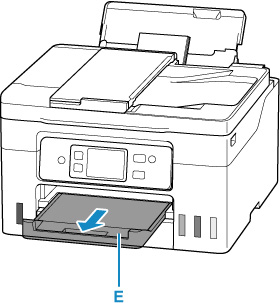
Trekk ut et papirutmatingsbrettet (E).
Merk
-
For å unngå feil med utskriften har denne skriveren en funksjon som oppdager om innstillingene for papiret som er lagt i bakskuffen, samsvarer med papirinnstillingene. Pass på at utskriftsinnstillingene stemmer overens med papirinnstillingene før du skriver ut. Når denne funksjonen er aktivert, vises en feilmelding hvis innstillingene ikke stemmer overens slik at det ikke skjer feil under utskriften. Hvis denne feilmeldingen vises, må du kontrollere og korrigere papirinnstillingene.
