
Angi elementer for kopiering
Du kan endre kopieringsinnstillingene, for eksempel forstørrelse og intensitet.
Skjermbildet Utskriftsinnstillinger
Skriverinnstillingen vises når du velger Innstillinger (Settings) i ventemodusskjermbildet for kopiering.
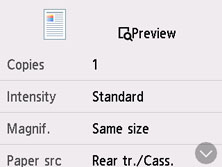
Forhåndsvisning
Når Forhåndsvisning (Preview) vises i skjermbildet for utskriftsinnstillinger, kan du velge Forhåndsvisning (Preview) for å forhåndsvise utskriften i forhåndsvisningsskjermbildet.
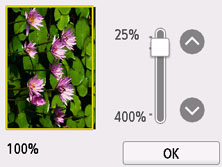
Du finner mer informasjon nedenfor.
Angi elementer
Dra fingeren raskt over skjermen for å vise innstillingselementer og velg innstillingselementet for å vise innstillingene. Velg for å angi innstillingen.
Følgende innstillingselementer kan endres.
-
Intensitet (Intensity)
Angi intensiteten.
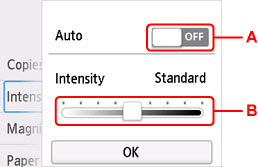
-
A: Velg for å aktivere/deaktivere automatisk justering av intensiteten.
Når ON er valgt, justeres intensiteten automatisk i henhold til originalene på platen.
-
B: Dra for å angi intensiteten.
-
-
Forstørr. (Magnif.)
Angi metode for forminsking/forstørring.
-
Papirkilde (Paper src)
Velg en papirkilde.
-
Sidestørrelse (Page size)
Velg sidestørrelsen.
-
Type
Velg medietype.
-
Utskr.kv. (Print qlty)
Velg utskriftskvaliteten.
 Viktig!
-
Velg Høy (High) som Utskr.kv. (Print qlty) for å kopiere i gråtoner. Gråtoner gjengir farger i ulike grånyanser i stedet for i svart eller hvitt.
-
-
Oppsett (Layout)
Velg layouten.
-
Dobbeltsk. fra ADF (ADF duplex scan)
Velg om du vil utføre dupleksskanning fra ADF (automatisk dokumentmater).
-
2-sidig utskriftsin. (2-sidedPrintSetting)
Velg om du vil utføre tosidig kopiering.
-
Sorter (Collate)
Velg om du vil sortere utskriftene når du skriver ut flere kopier av et originaldokument med flere sider.
-
Slett ramme (Frame erase copy)
Når du kopierer tykke originaler som bøker, kan du kopiere uten svarte marger rundt bildet og skygge for innbindingsmarg.
-
ID-kortkopi (ID card copy)
Du kan kopiere begge sider av en original i kortstørrelse (f.eks. et ID-kort) på ett enkelt papirark.
